Ακύρωση ενός ραντεβού
Πώς ακυρώνετε ένα ραντεβού και τι γίνεται μετά την ακύρωση.
Όταν ένα ραντεβού δεν μπορεί να γίνει, το ακυρώνετε από το Kalendar. Ο πελάτης ενημερώνεται με email και η ώρα ελευθερώνεται για νέες κρατήσεις.
Πώς ακυρώνετε ένα ραντεβού
Ανοίξτε το ραντεβού από τη σελίδα Ραντεβού, στη λίστα ή στο ημερολόγιο. Δείτε Εμφάνιση ενός ραντεβού.
Πατήστε Ακύρωση, κάτω αριστερά στο παράθυρο.
Αν θέλετε, γράψτε ένα μήνυμα για τον πελάτη, π.χ. τον λόγο της ακύρωσης ή πότε θα τον καλέσετε.
Πατήστε Ναι, ακύρωση.
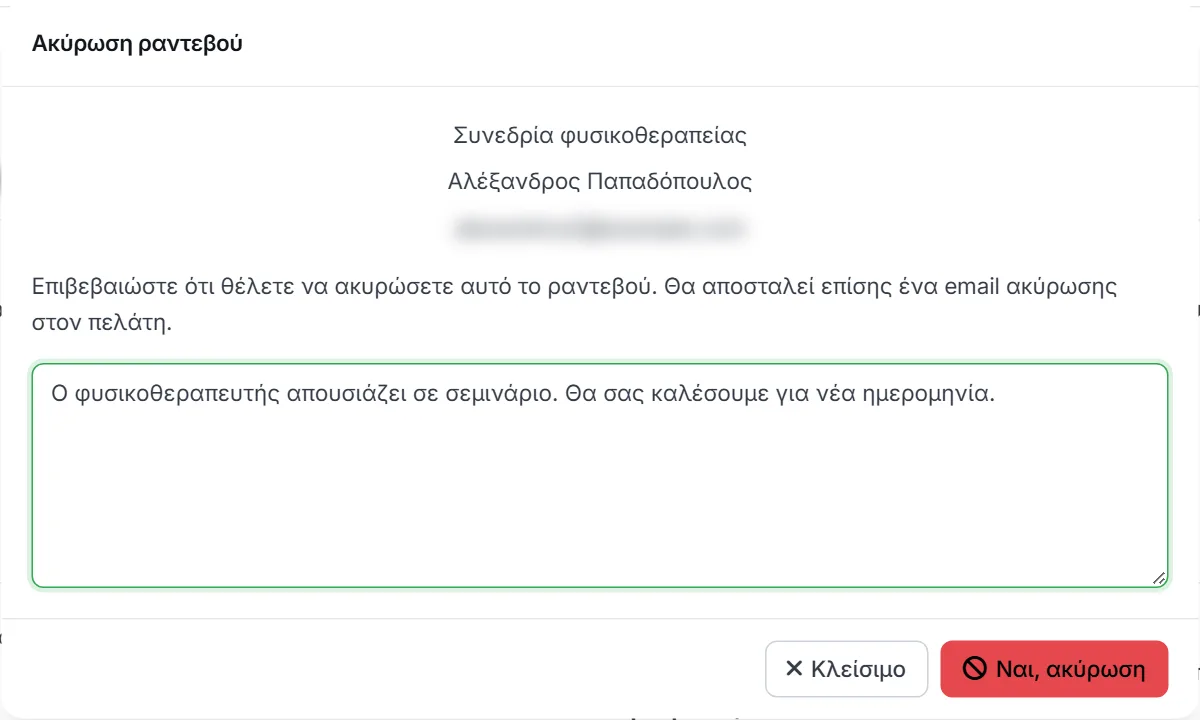
Η ακύρωση δεν αναιρείται. Αν χρειαστεί, κλείστε νέο ραντεβού για τον πελάτη.
Τι γίνεται μετά την ακύρωση
Ο πελάτης λαμβάνει email ακύρωσης, με το μήνυμα που γράψατε. Το κείμενο του email το ορίζετε στον τύπο ραντεβού. Δείτε Ειδοποιήσεις και πολιτική ακύρωσης.
Οι χρήστες του ραντεβού λαμβάνουν κι αυτοί email ακύρωσης.
Τρέχουν οι ροές εργασιών του τύπου ραντεβού που ξεκινούν όταν ακυρώνεται ένα ραντεβού.
Αν έχετε συνδέσει το Google Calendar, το ραντεβού αφαιρείται από αυτό. Στο Outlook παραμένει και το διαγράφετε μόνοι σας.
Η ώρα γίνεται ξανά διαθέσιμη για κράτηση.
Αν το μάθημα πληρώθηκε με πακέτο, τα μαθήματα επιστρέφουν στο πακέτο του πελάτη. Το παράθυρο ακύρωσης σάς το λέει από πριν.
Αν ο πελάτης πλήρωσε online, τα χρήματα δεν επιστρέφονται αυτόματα. Κάντε την επιστροφή από τον λογαριασμό σας στην υπηρεσία πληρωμών. Δείτε Πληρωμές.
Ακυρωμένα ραντεβού
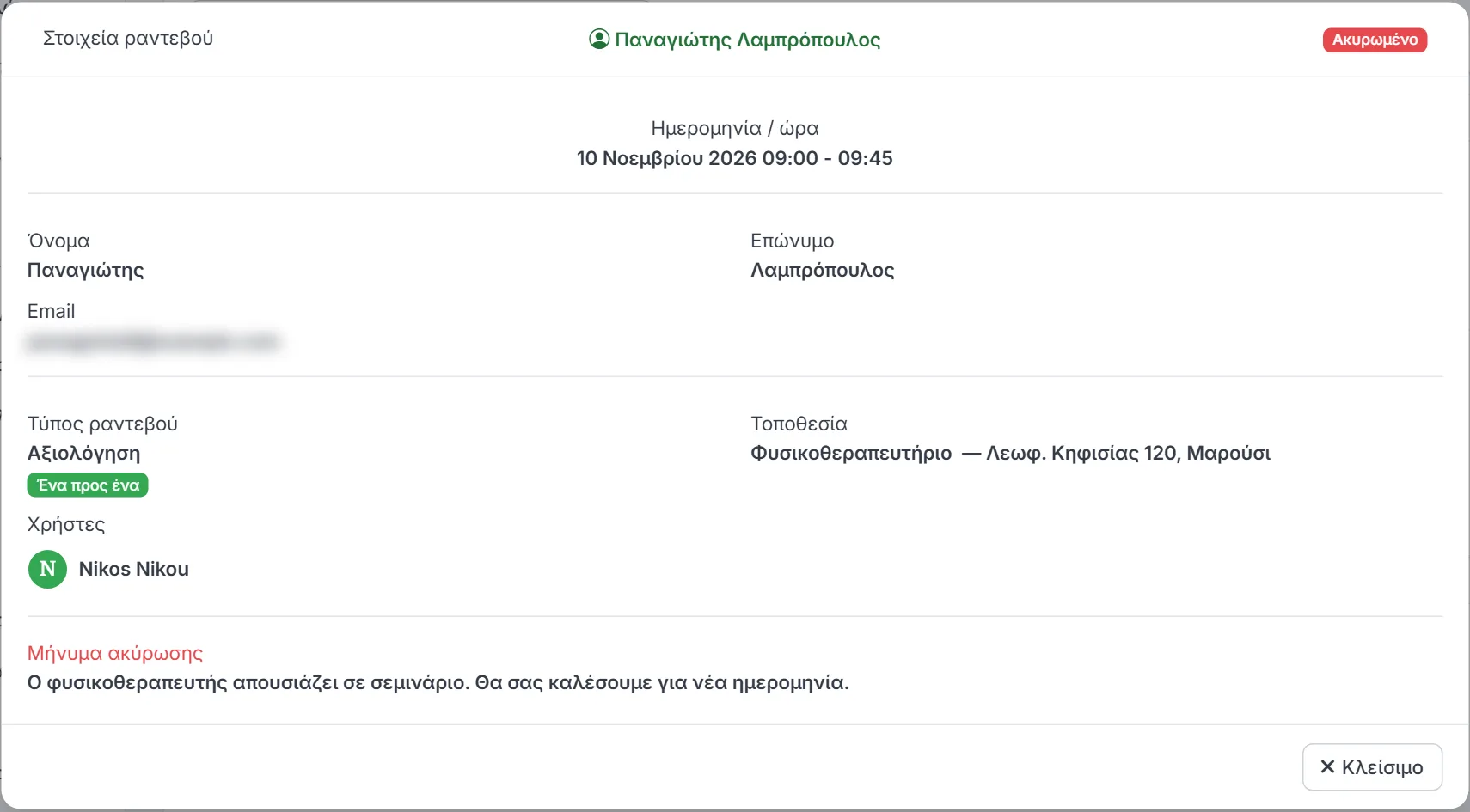
Ένα ακυρωμένο ραντεβού μένει στη λίστα με την ένδειξη Ακυρωμένο και ποιος το ακύρωσε: Ακυρώθηκε από εμάς ή Ακυρώθηκε από πελάτη.

Ανοίγοντας το βλέπετε το Μήνυμα ακύρωσης. Για να δείτε μόνο τα ακυρωμένα, ή να τα κρύψετε, χρησιμοποιήστε το φίλτρο Κατάσταση. Δείτε Εμφάνιση προγραμματισμένων ραντεβού.
Ακύρωση από τον πελάτη
Ο πελάτης μπορεί να ακυρώσει μόνος του από τον σύνδεσμο στο email επιβεβαίωσης, αν το επιτρέπει ο τύπος ραντεβού και μόνο πριν ξεκινήσει το ραντεβού. Τότε λαμβάνετε email ακύρωσης και το ραντεβού εμφανίζεται ως Ακυρώθηκε από πελάτη.