Διαχειριστείτε τους χρήστες του οργανισμού σας
Προσκαλέστε συναδέλφους στον οργανισμό σας, ορίστε τον τύπο τους, απενεργοποιήστε ή διαγράψτε χρήστες.
Στον οργανισμό σας μπορείτε να προσθέσετε τους συναδέλφους σας ως χρήστες. Κάθε χρήστης μπαίνει με τον δικό του λογαριασμό, έχει το δικό του σύνδεσμο κράτησης και πρόγραμμα, και μπορεί να είναι χρήστης σε τύπους ραντεβού, μόνος ή μαζί με άλλους.
Τους χρήστες τους βρίσκετε πατώντας το όνομα σας πάνω δεξιά, Ρυθμίσεις οργανισμού, και την καρτέλα Χρήστες.
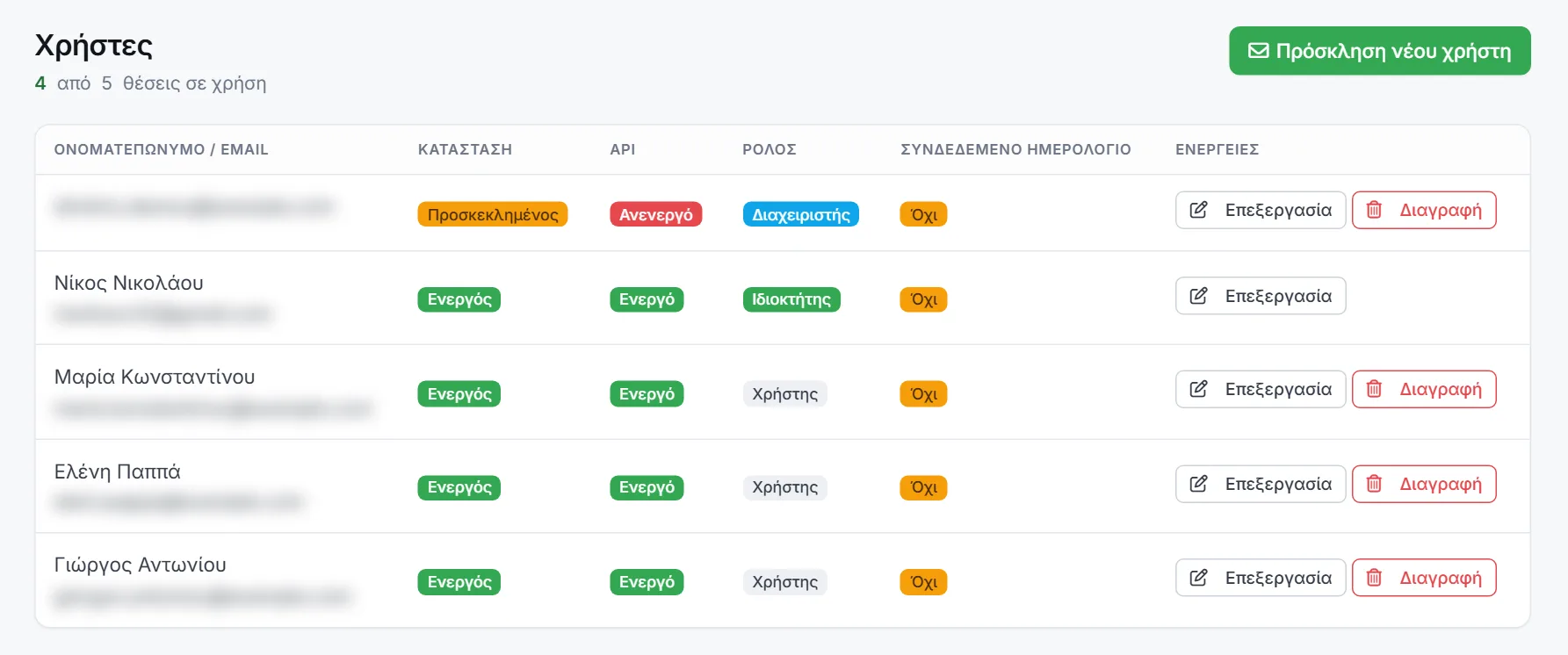
Πάνω αριστερά βλέπετε πόσες θέσεις χρησιμοποιείτε από όσες δίνει η συνδρομή σας. Θέση πιάνουν μόνο οι ενεργοί χρήστες, όχι οι προσκεκλημένοι και οι ανενεργοί. Για περισσότερες θέσεις, δείτε Επιλογή πλάνου συνδρομής.
Οι τύποι χρηστών
Κάθε χρήστης έχει έναν τύπο, που ορίζει τι μπορεί να κάνει στην εφαρμογή:
Ιδιοκτήτης: ο λογαριασμός που δημιούργησε τον οργανισμό. Υπάρχει μόνο ένας, δεν διαγράφεται και δεν απενεργοποιείται, και μόνο αυτός μπορεί να διαγράψει τον οργανισμό.
Διαχειριστής: έχει όλα τα δικαιώματα του ιδιοκτήτη, μαζί με τις ρυθμίσεις του οργανισμού και τους χρήστες, εκτός από τη διαγραφή του οργανισμού.
Χρήστης: διαχειρίζεται τύπους ραντεβού, ραντεβού, προγράμματα και ροές εργασιών. Βλέπει τους πελάτες, τις τοποθεσίες και τα πεδία χωρίς να τα αλλάζει, και δεν έχει πρόσβαση στις ρυθμίσεις του οργανισμού.
Μπορείτε να φτιάξετε και δικούς σας τύπους, με τα δικαιώματα που θέλετε, στην καρτέλα Τύποι χρηστών. Δείτε Τύποι χρηστών και δικαιώματα.
Πρόσκληση νέου χρήστη
Πατήστε Πρόσκληση νέου χρήστη.
Γράψτε το Email χρήστη και διαλέξτε τον Τύπο χρήστη.
Πατήστε Πρόσκληση.
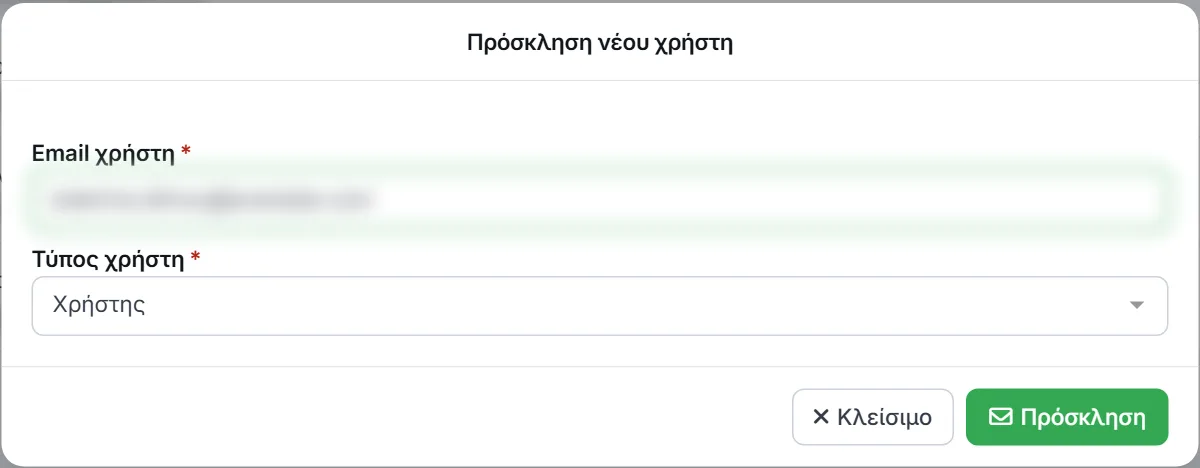
Ο συνάδελφος σας λαμβάνει email με σύνδεσμο. Αν δεν έχει λογαριασμό στην Kalendar, φτιάχνει έναν. Αν έχει ήδη, αποδέχεται την πρόσκληση και ο οργανισμός σας προστίθεται στους οργανισμούς του. Μέχρι να την αποδεχθεί, στη λίστα έχει την ένδειξη Προσκεκλημένος.
Αν δεν βρίσκει το email, ας ελέγξει τα ανεπιθύμητα. Για να σταλεί ξανά, διαγράψτε τον προσκεκλημένο και προσκαλέστε τον πάλι.
Επεξεργασία χρήστη
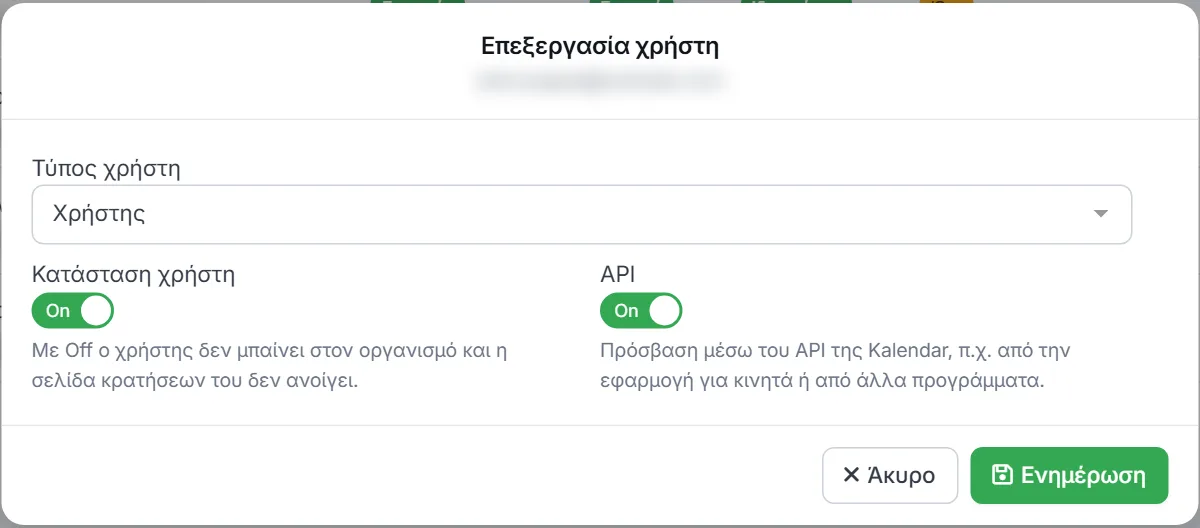
Με το Επεξεργασία αλλάζετε τον Τύπο χρήστη και, για όσους έχουν αποδεχθεί την πρόσκληση:
Κατάσταση χρήστη: με Off ο χρήστης δεν μπαίνει στον οργανισμό και η σελίδα κρατήσεων του δεν ανοίγει. Τα ραντεβού και οι ρυθμίσεις του μένουν, και με On συνεχίζει από εκεί που ήταν. Ένας ανενεργός χρήστης δεν πιάνει θέση στη συνδρομή.
API: η πρόσβαση του χρήστη μέσω του API της Kalendar, π.χ. από την εφαρμογή για κινητά ή από άλλα προγράμματα. Δείτε API και webhooks.
Στη στήλη Συνδεδεμένο ημερολόγιο βλέπετε ποιοι χρήστες έχουν συνδέσει το Google Calendar ή το Outlook τους. Τη σύνδεση την κάνει ο κάθε χρήστης από τις Ενσωματώσεις στις ρυθμίσεις λογαριασμού του. Δείτε Σύνδεση ημερολογίου και Zoom.
Διαγραφή χρήστη
Με τη Διαγραφή ο χρήστης φεύγει από τον οργανισμό. Αν δεν ανήκει σε άλλον οργανισμό, διαγράφεται και ο λογαριασμός του στην Kalendar.
Ένας χρήστης που είναι σε κάποιο τύπο ραντεβού ή έχει ραντεβού δεν διαγράφεται, για να μη χαθεί το ιστορικό. Βγάλτε τον από τους τύπους ραντεβού και κλείστε την Κατάσταση χρήστη. Έτσι δεν δέχεται νέα ραντεβού και δεν πιάνει θέση.