Δημιουργήστε ή επεξεργαστείτε μια τοποθεσία
Δημιουργήστε μια τοποθεσία, συμπληρώστε τα πεδία του τύπου της και ορίστε αν είναι ενεργή ή προεπιλεγμένη.
Από τη σελίδα Τοποθεσίες του μενού φτιάχνετε νέες τοποθεσίες και αλλάζετε τις υπάρχουσες. Κάθε τοποθεσία εμφανίζεται ως κάρτα, με τη διεύθυνση ή τον τύπο της και αν είναι ενεργή. Το αστεράκι δείχνει την προεπιλεγμένη.
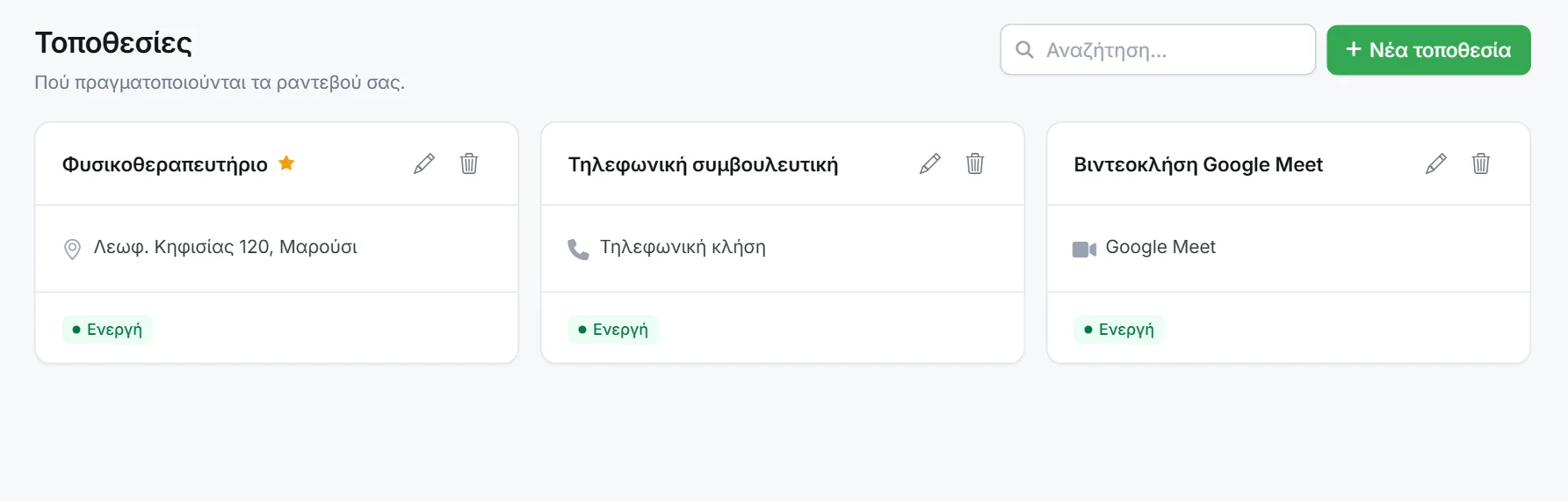
Νέα τοποθεσία
Πατήστε Νέα τοποθεσία.
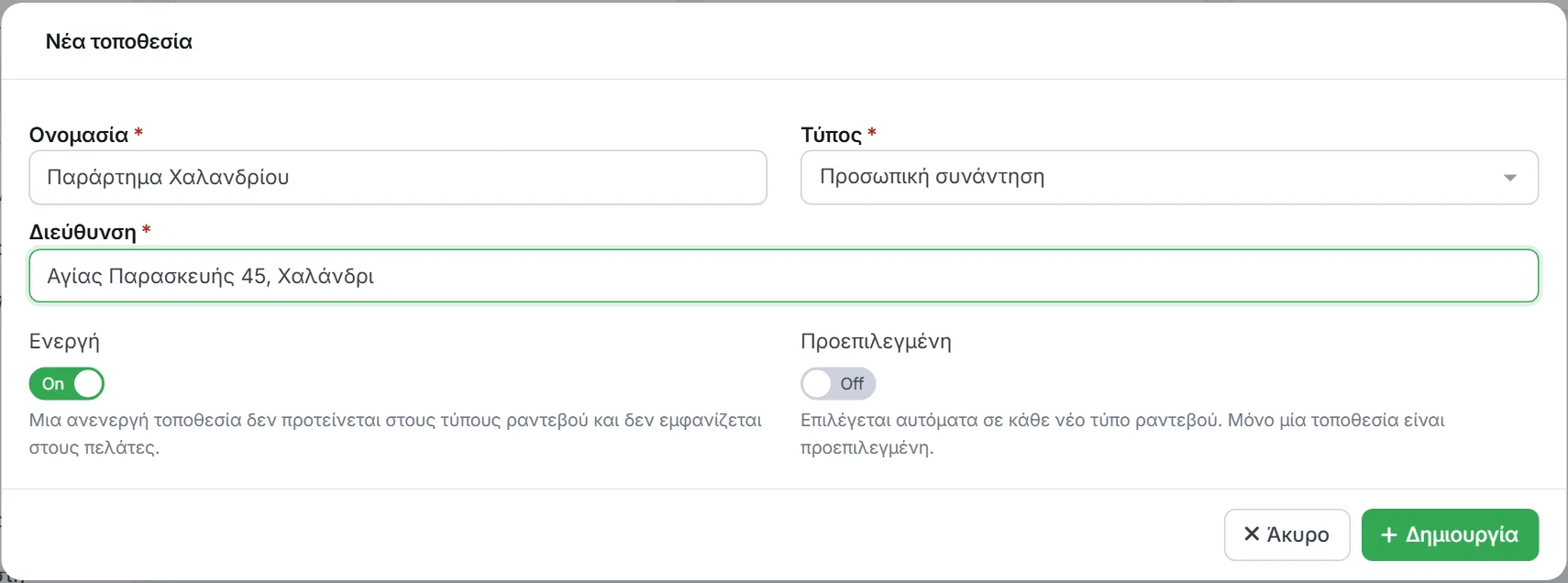
Γράψτε μια Ονομασία, όπως θέλετε να τη βλέπουν οι πελάτες, π.χ. «Παράρτημα Χαλανδρίου».
Διαλέξτε τον Τύπο. Ανάλογα με τον τύπο εμφανίζονται τα πεδία που χρειάζονται, όπως η διεύθυνση.
Πατήστε Δημιουργία.
Για τους τύπους και τι κάνει ο καθένας, δείτε Μια επισκόπηση των τύπων τοποθεσιών.
Τα πεδία ανά τύπο
Προσωπική συνάντηση: η Διεύθυνση, υποχρεωτική.
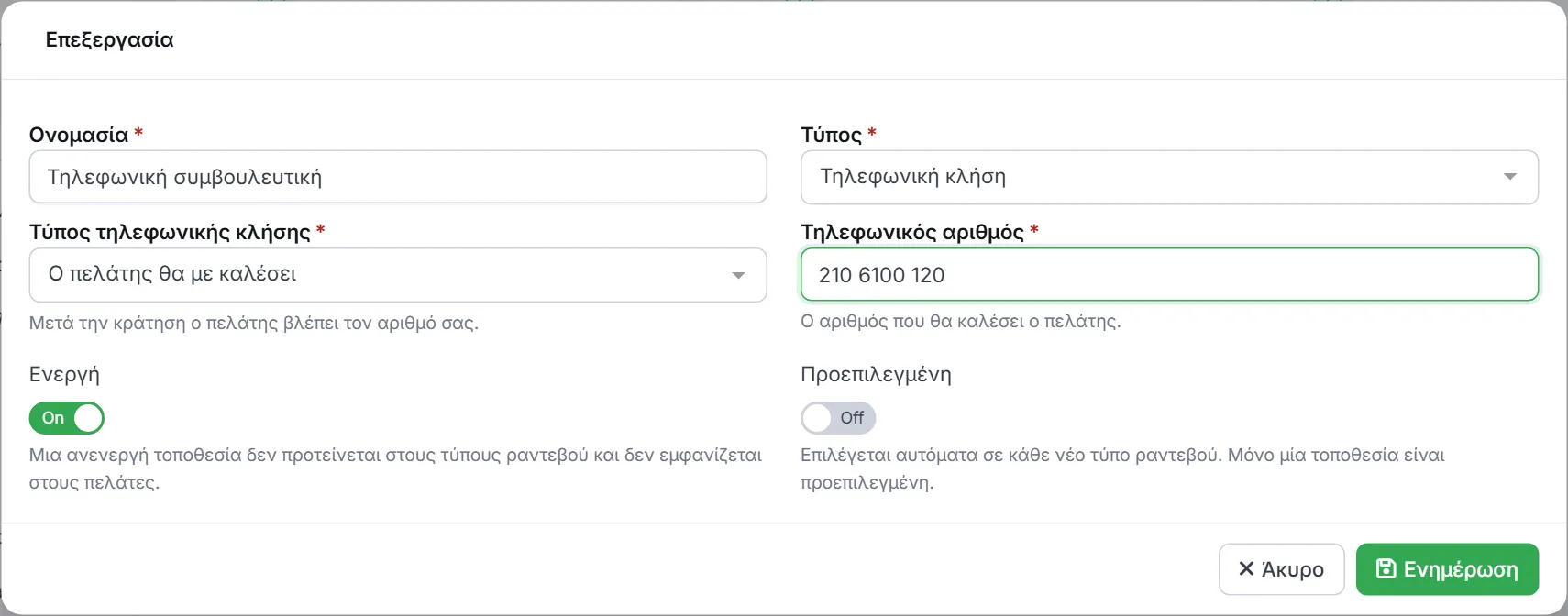
Τηλεφωνική κλήση: ο Τύπος τηλεφωνικής κλήσης, δηλαδή αν θα καλέσετε εσείς τον πελάτη ή εκείνος εσάς. Στη δεύτερη περίπτωση συμπληρώνετε και τον Τηλεφωνικό αριθμό σας.
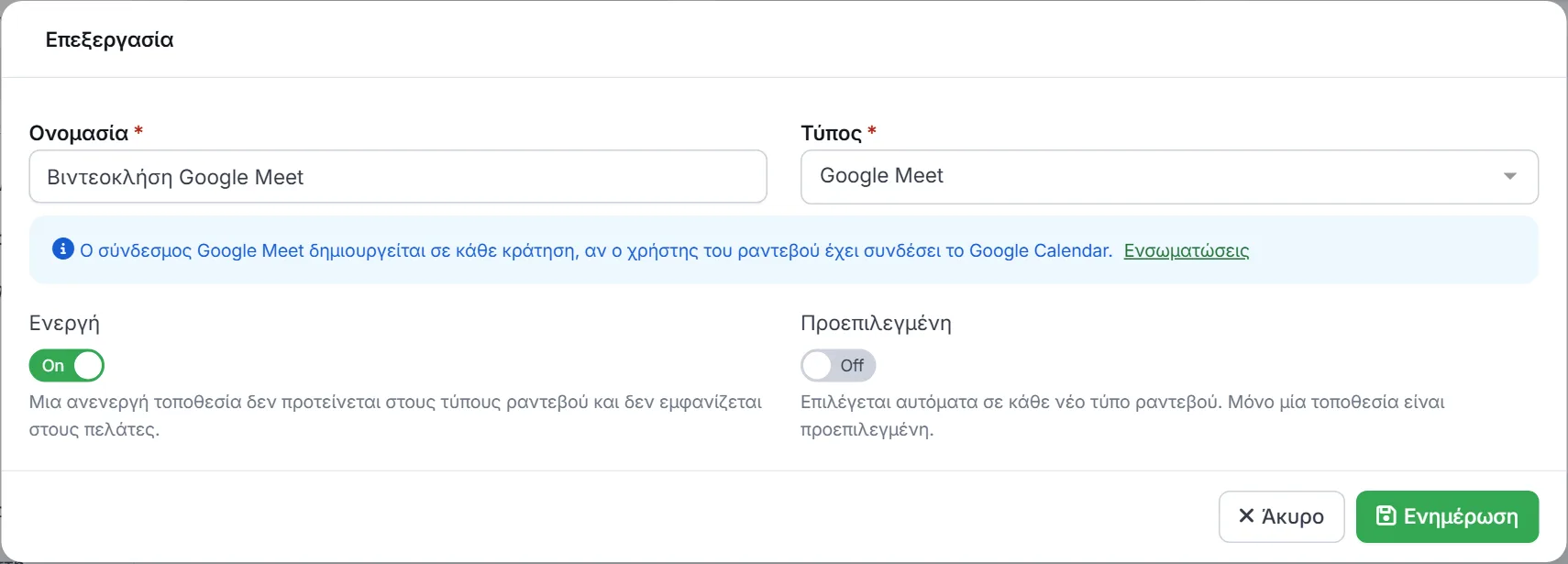
Google Meet, Zoom και Microsoft Teams: δεν έχουν πεδία. Ένα μήνυμα σάς θυμίζει ποια σύνδεση χρειάζεται, με σύνδεσμο για τις Ενσωματώσεις.
Ενεργή και προεπιλεγμένη
Στο κάτω μέρος υπάρχουν δύο διακόπτες:
Ενεργή: μια ανενεργή τοποθεσία δεν προτείνεται στους τύπους ραντεβού και δεν εμφανίζεται στους πελάτες στη σελίδα κράτησης. Αν όμως είναι η μόνη τοποθεσία ενός τύπου ραντεβού, συνεχίζει να εμφανίζεται, για να μπορεί να κλειστεί.
Προεπιλεγμένη: επιλέγεται αυτόματα σε κάθε νέο τύπο ραντεβού. Μόνο μία τοποθεσία είναι προεπιλεγμένη, και είναι πάντα ενεργή. Δείτε Προεπιλεγμένη τοποθεσία.
Επεξεργασία και διαγραφή
Με το μολύβι σε μια κάρτα αλλάζετε την τοποθεσία και πατάτε Ενημέρωση. Οι αλλαγές ισχύουν σε όλους τους τύπους ραντεβού που τη χρησιμοποιούν.
Με τον κάδο τη διαγράφετε. Δεν διαγράφονται η προεπιλεγμένη τοποθεσία και όσες χρησιμοποιούνται σε κάποιο τύπο ραντεβού. Αφαιρέστε τες πρώτα από τους τύπους ραντεβού, ή κάντε τες ανενεργές.