Προσθήκη εξωτερικών λογαριασμών email
Στείλτε τα email των ραντεβού από τη δική σας διεύθυνση, με σύνδεση Google ή Microsoft ή με κωδικό εφαρμογής.
Τα email που στέλνει η Kalendar στους πελάτες σας, όπως η επιβεβαίωση και η υπενθύμιση ενός ραντεβού, φεύγουν από τη διεύθυνση της Kalendar. Μπορείτε να συνδέσετε τον δικό σας λογαριασμό email, ώστε να φεύγουν από τη δική σας διεύθυνση, με το όνομα της επιχείρησης σας ως αποστολέα. Έτσι οι πελάτες σας αναγνωρίζουν αμέσως ποιος τους γράφει και, αν απαντήσουν, η απάντηση έρχεται σε εσάς.
Οι λογαριασμοί email υπάρχουν σε όλα τα πλάνα. Κάθε χρήστης συνδέει τους δικούς του.
Ποια email στέλνονται από τον λογαριασμό σας
Τα email προς τους πελάτες: επιβεβαίωση, ακύρωση, υπενθύμιση και email μετά το ραντεβού.
Τα email των ροών εργασιών, προς τον πελάτη ή προς εσάς.
Χρησιμοποιείται ο προεπιλεγμένος λογαριασμός του χρήστη του ραντεβού, αν είναι ενεργός. Αν ένα ραντεβού έχει περισσότερους από έναν χρήστες, π.χ. ένα ραντεβού ομάδας, τα email του φεύγουν από τη Kalendar. Το ίδιο και οι ειδοποιήσεις προς εσάς για νέα και ακυρωμένα ραντεβού.
Σύνδεση λογαριασμού
Πατήστε το όνομα σας πάνω δεξιά, Ρυθμίσεις λογαριασμού, και την καρτέλα Λογαριασμοί email. Πατήστε Νέος λογαριασμός email. Αν κάνατε εγγραφή με Google ή Microsoft και δώσατε άδεια αποστολής, ο λογαριασμός σας μπορεί να υπάρχει ήδη εδώ.
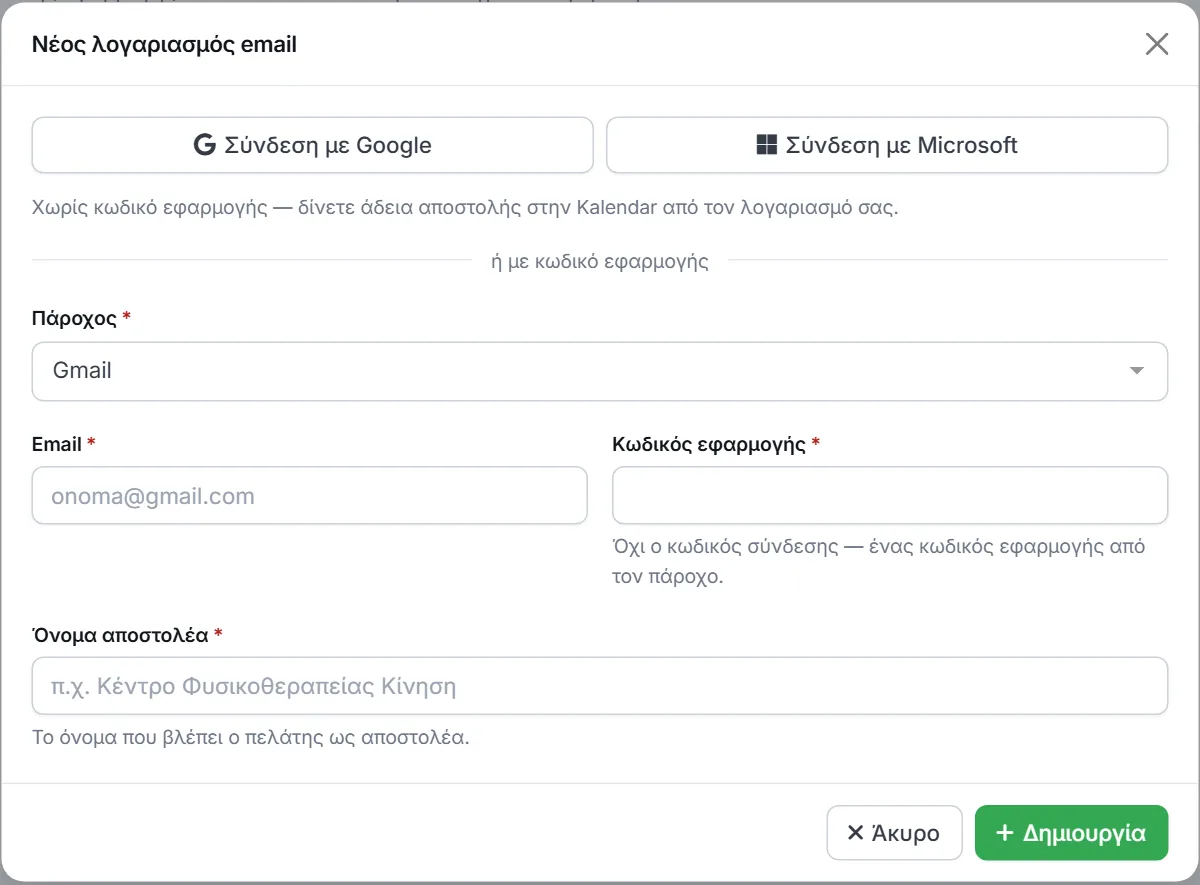
Με Google ή Microsoft (προτείνεται)
Αν το email σας είναι στο Gmail, στο Google Workspace, στο Outlook ή στο Microsoft 365, πατήστε Σύνδεση με Google ή Σύνδεση με Microsoft. Συνδέεστε στον λογαριασμό σας και δίνετε στην Kalendar άδεια να στέλνει email από αυτόν. Δεν χρειάζεται κωδικός, και μετά επιστρέφετε στη σελίδα με τον λογαριασμό έτοιμο.
Με κωδικό εφαρμογής
Αλλιώς, διαλέξτε Πάροχο και συμπληρώστε:
Email: η διεύθυνση από την οποία θα φεύγουν τα email.
Κωδικός εφαρμογής: όχι ο κωδικός με τον οποίο μπαίνετε στο email σας, αλλά ένας ειδικός κωδικός που φτιάχνετε στις ρυθμίσεις ασφαλείας του παρόχου σας, π.χ. στον λογαριασμό Google σας στο «Κωδικοί πρόσβασης εφαρμογών».
Όνομα αποστολέα: το όνομα που βλέπει ο πελάτης, π.χ. «Κέντρο Φυσικοθεραπείας Κίνηση».
Με τον πάροχο Άλλο, για το email της δικής σας επιχείρησης, συμπληρώνετε και τον Διακομιστή εξερχομένων (SMTP), την Κρυπτογράφηση και την Πόρτα. Τα στοιχεία αυτά σας τα δίνει η εταιρεία που φιλοξενεί το email σας.
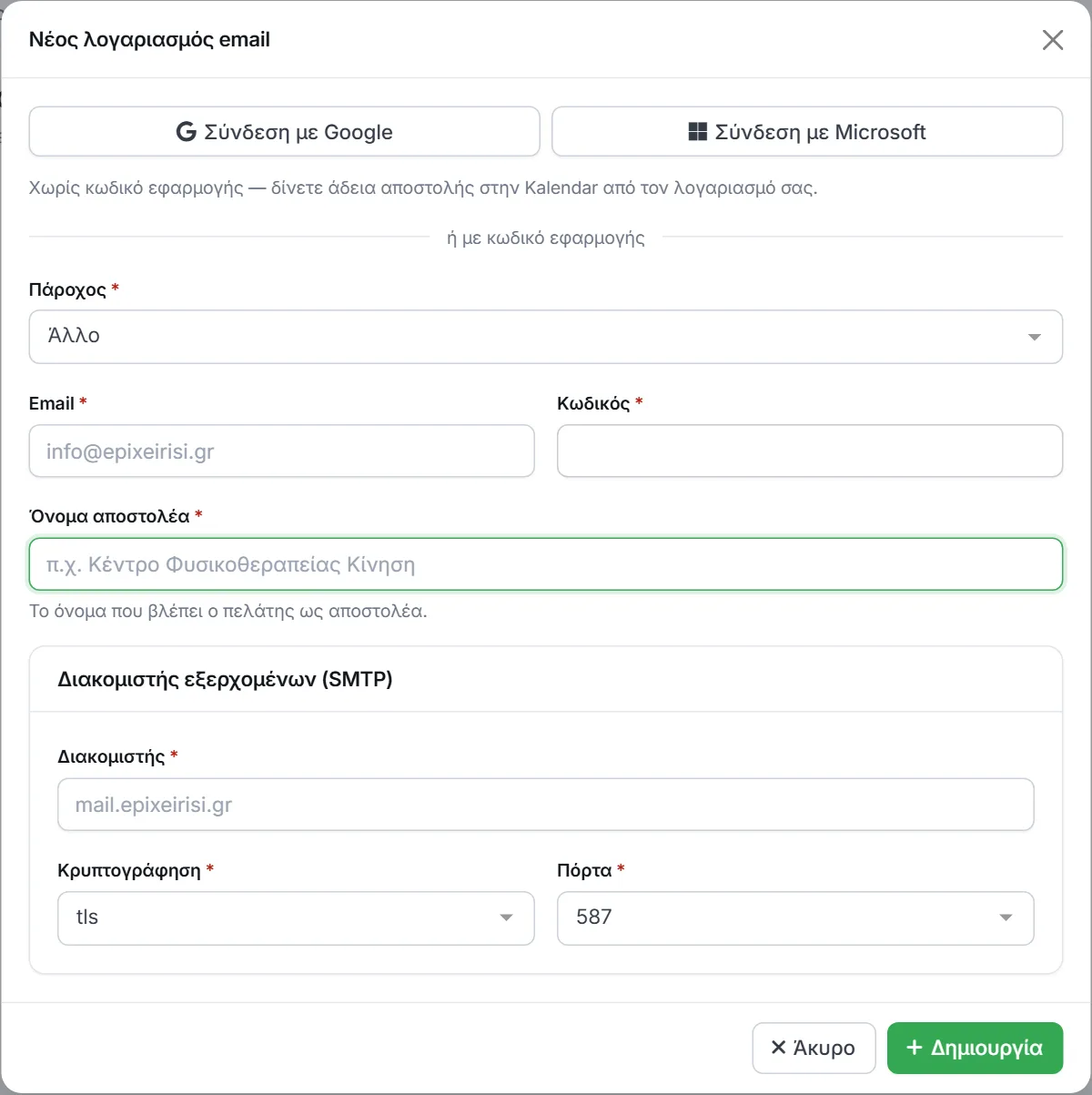
Πατήστε Δημιουργία. Η Kalendar δοκιμάζει πρώτα τη σύνδεση με τον λογαριασμό. Αν τα στοιχεία δεν είναι σωστά, εμφανίζεται μήνυμα κάτω από τον κωδικό και ο λογαριασμός δεν αποθηκεύεται.
Οι λογαριασμοί σας
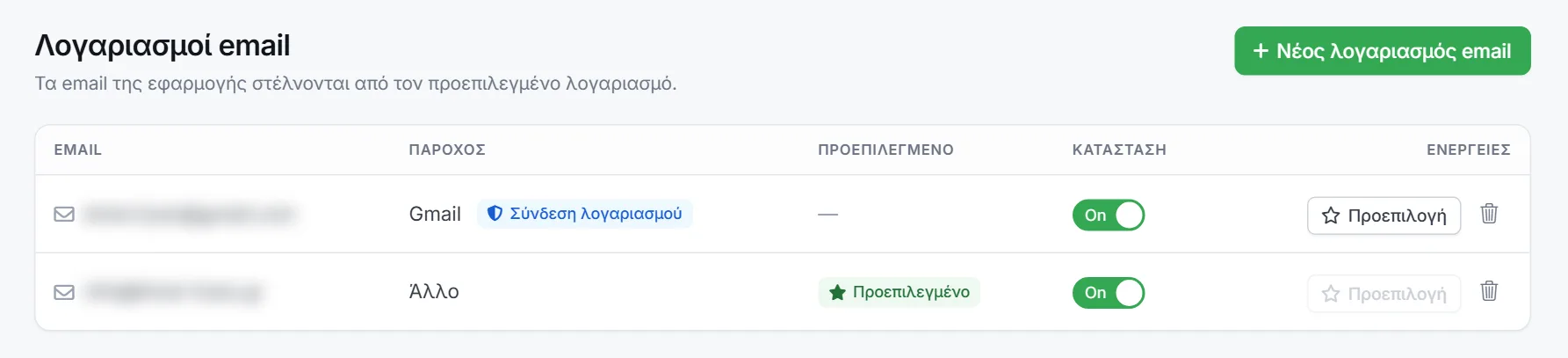
Προεπιλεγμένο: ο λογαριασμός από τον οποίο φεύγουν τα email. Κάθε λογαριασμός που προσθέτετε από αυτή τη σελίδα γίνεται προεπιλεγμένος. Για να διαλέξετε άλλον, πατήστε Προεπιλογή δίπλα του.
Κατάσταση: με Off ο λογαριασμός δεν χρησιμοποιείται. Αν κλείσετε τον προεπιλεγμένο, τα email φεύγουν από τη Kalendar.
Ο κάδος διαγράφει τον λογαριασμό. Αν ήταν ο προεπιλεγμένος, τη θέση του παίρνει ο πιο πρόσφατος ενεργός λογαριασμός σας.
Για λόγους ασφαλείας ένας λογαριασμός δεν αλλάζει. Αν αλλάξετε κωδικό εφαρμογής, διαγράψτε τον λογαριασμό και προσθέστε τον ξανά.
Αν ο λογαριασμός σταματήσει να λειτουργεί
Ένας λογαριασμός μπορεί να σταματήσει να στέλνει, π.χ. αν διαγράψετε τον κωδικό εφαρμογής ή ανακαλέσετε την άδεια της Kalendar στο Google ή στη Microsoft. Τότε τα email δεν χάνονται: φεύγουν κανονικά από τη διεύθυνση της Kalendar. Για να στέλνονται ξανά από τη δική σας διεύθυνση, διαγράψτε τον λογαριασμό και συνδέστε τον ξανά.