Δικηγορικό γραφείο
Η εφαρμογή για κινητά σε δικηγορικό γραφείο.
Όταν ο τύπος της επιχείρησης είναι Δικηγορικό γραφείο, η εφαρμογή για κινητά οργανώνει τη δουλειά γύρω από τις υποθέσεις. Οι πελάτες λέγονται Εντολείς και οι καρτέλες κάτω είναι Ραντεβού, Υποθέσεις, Εντολείς και Ρυθμίσεις. Για το πώς αλλάζει η εφαρμογή ανά τύπο, δείτε τις Οθόνες ανά τύπο επιχείρησης.
Η καρτέλα Υποθέσεις
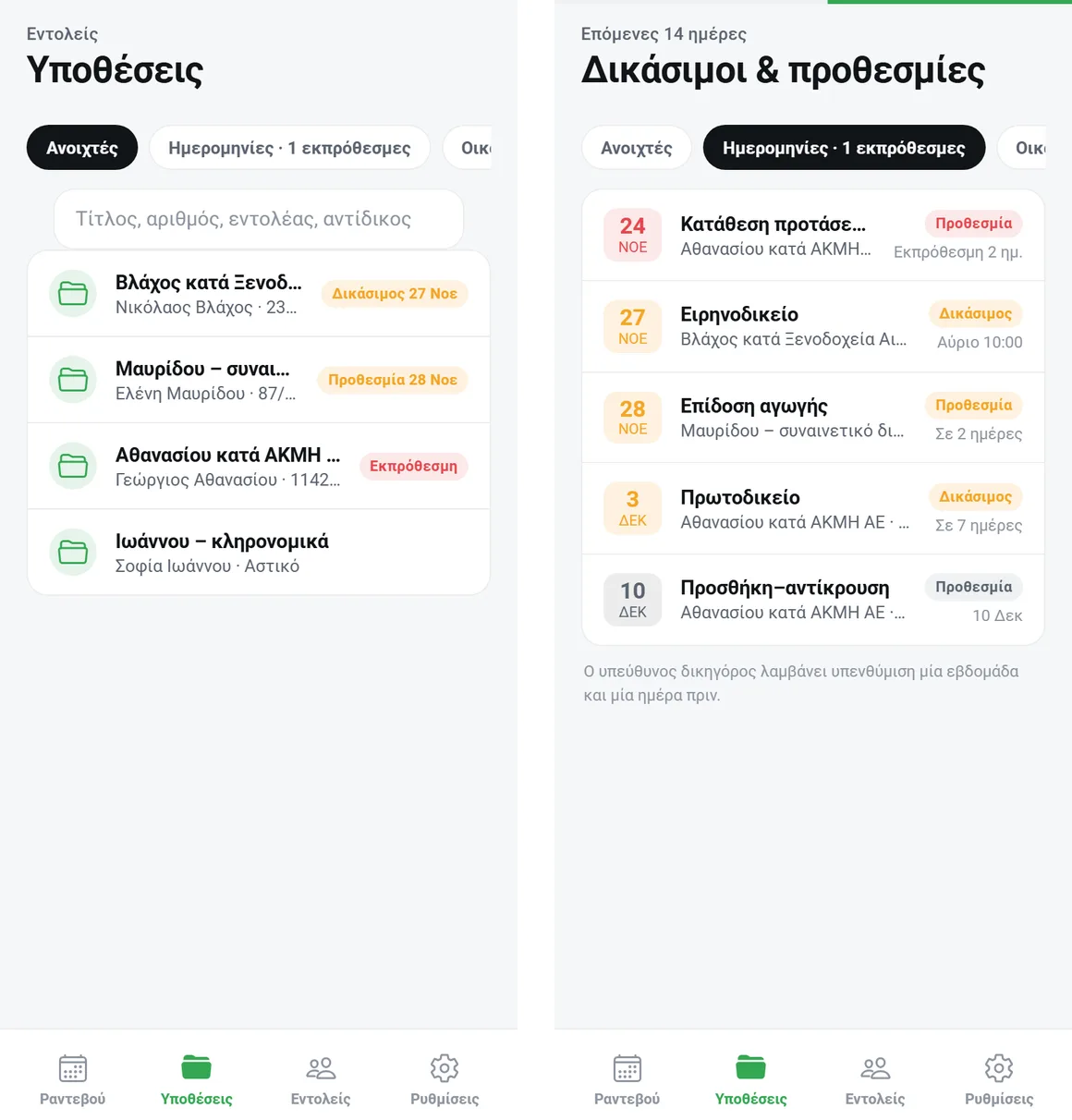
Δείχνει τις ανοιχτές υποθέσεις του γραφείου. Σε κάθε υπόθεση βλέπετε τον τίτλο, τον εντολέα, τον αριθμό και τον τομέα δικαίου. Δεξιά φαίνεται η επόμενη ημερομηνία της, για παράδειγμα Δικάσιμος 27 Νοε, ή Εκπρόθεσμη αν πέρασε μια προθεσμία που δεν σημειώθηκε ως ολοκληρωμένη.
- Ανοιχτές: όλες οι ανοιχτές υποθέσεις.
- Ημερομηνίες: όλες οι δικάσιμοι και οι προθεσμίες των επόμενων 14 ημερών, μαζί με όσες πέρασαν χωρίς να ολοκληρωθούν. Το κουμπί γράφει και πόσες είναι εκπρόθεσμες.
- Ένα κουμπί για κάθε τομέα δικαίου, με το πλήθος των υποθέσεων, π.χ. Εμπορικό · 1.
- Κλειστές: οι υποθέσεις που έχετε κλείσει.
Στην αναζήτηση γράφετε τίτλο, αριθμό, όνομα εντολέα ή αντίδικο.
Στις ημερομηνίες, το κόκκινο σημαίνει ότι η ημερομηνία πέρασε, το πορτοκαλί ότι έρχεται μέσα σε μια εβδομάδα. Πατήστε μια ημερομηνία για να ανοίξει η υπόθεση στην οποία ανήκει.
Μια υπόθεση
Πατήστε μια υπόθεση για να δείτε:
- τον εντολέα, με κουμπί κλήσης αν έχει κινητό. Πατήστε τον για να ανοίξει η καρτέλα του,
- τον αντίδικο, το δικαστήριο και τον Υπεύθυνο δικηγόρο,
- τις Δικάσιμοι & προθεσμίες, με την πιο κοντινή πρώτη,
- τις Συναντήσεις με τον εντολέα για αυτή την υπόθεση,
- τις Σημειώσεις και την Περιγραφή.
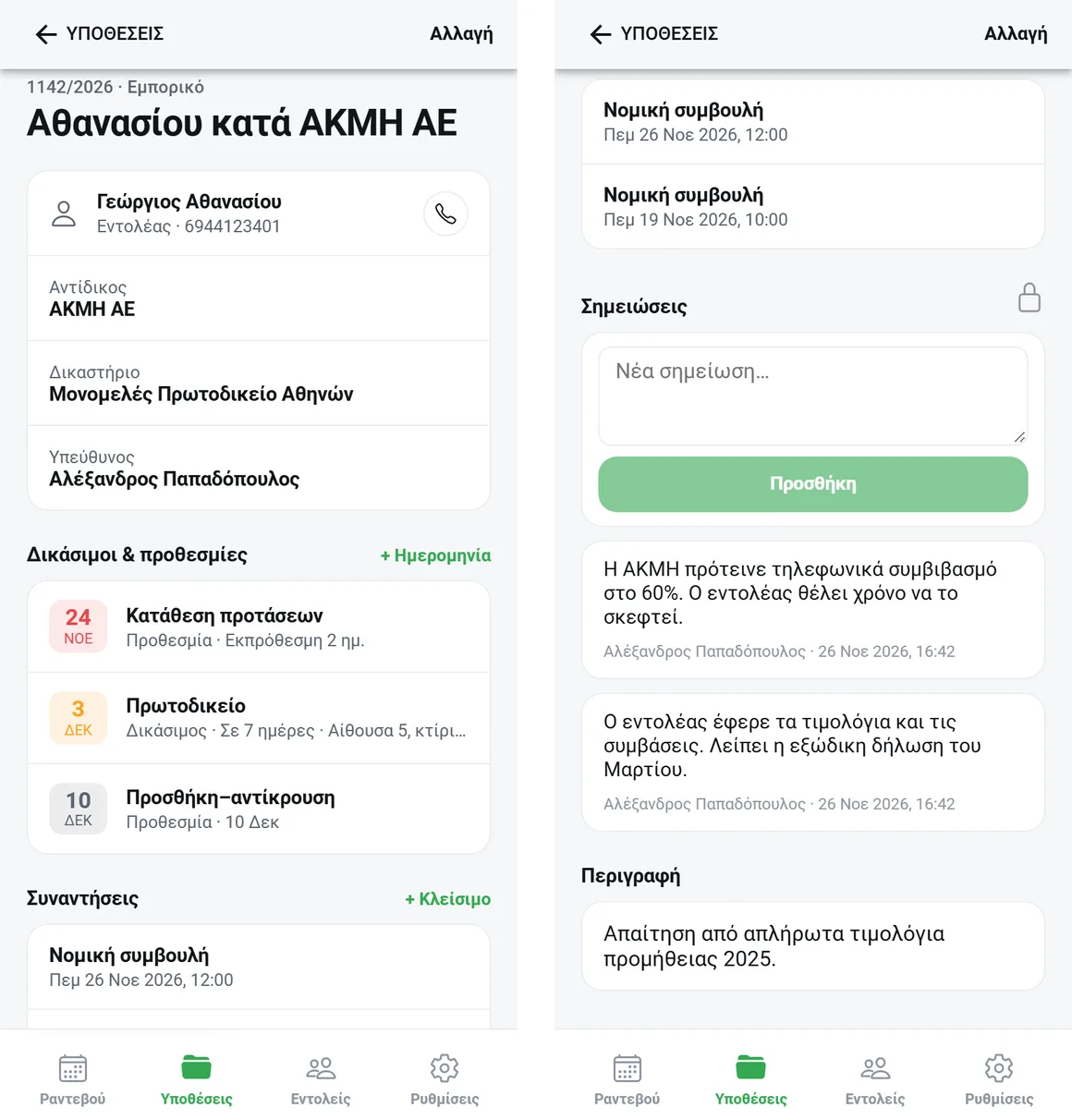
Πατήστε μια ημερομηνία για να τη σημειώσετε Ολοκληρώθηκε ή για Αλλαγή. Οι ολοκληρωμένες κρύβονται κάτω από το Ολοκληρωμένες και δεν εμφανίζονται πια ως εκπρόθεσμες.
Με το + Κλείσιμο κλείνετε νέα συνάντηση για τον εντολέα, που μπαίνει αυτόματα σε αυτή την υπόθεση.
Οι σημειώσεις είναι μόνο για το γραφείο. Τις βλέπουν και τις γράφουν μόνο οι χρήστες που διαχειρίζονται ραντεβού. Γράψτε τη σημείωση και πατήστε Προσθήκη. Πατήστε μια σημείωση για Αλλαγή ή Διαγραφή.
Με το Αλλαγή, πάνω δεξιά, αλλάζετε τα στοιχεία της υπόθεσης. Εκεί είναι και τα Κλείσιμο υπόθεσης, Επανάνοιγμα και Διαγραφή υπόθεσης.
Νέα υπόθεση
Μια υπόθεση ανοίγει από την καρτέλα του εντολέα ή από μια συνάντηση:
- Στην καρτέλα του εντολέα, στο Υποθέσεις, πατήστε + Νέα.
- Σε ένα ραντεβού, πατήστε τη γραμμή της υπόθεσης και διαλέξτε Νέα υπόθεση από αυτή τη συνάντηση…. Η συνάντηση μπαίνει στη νέα υπόθεση.
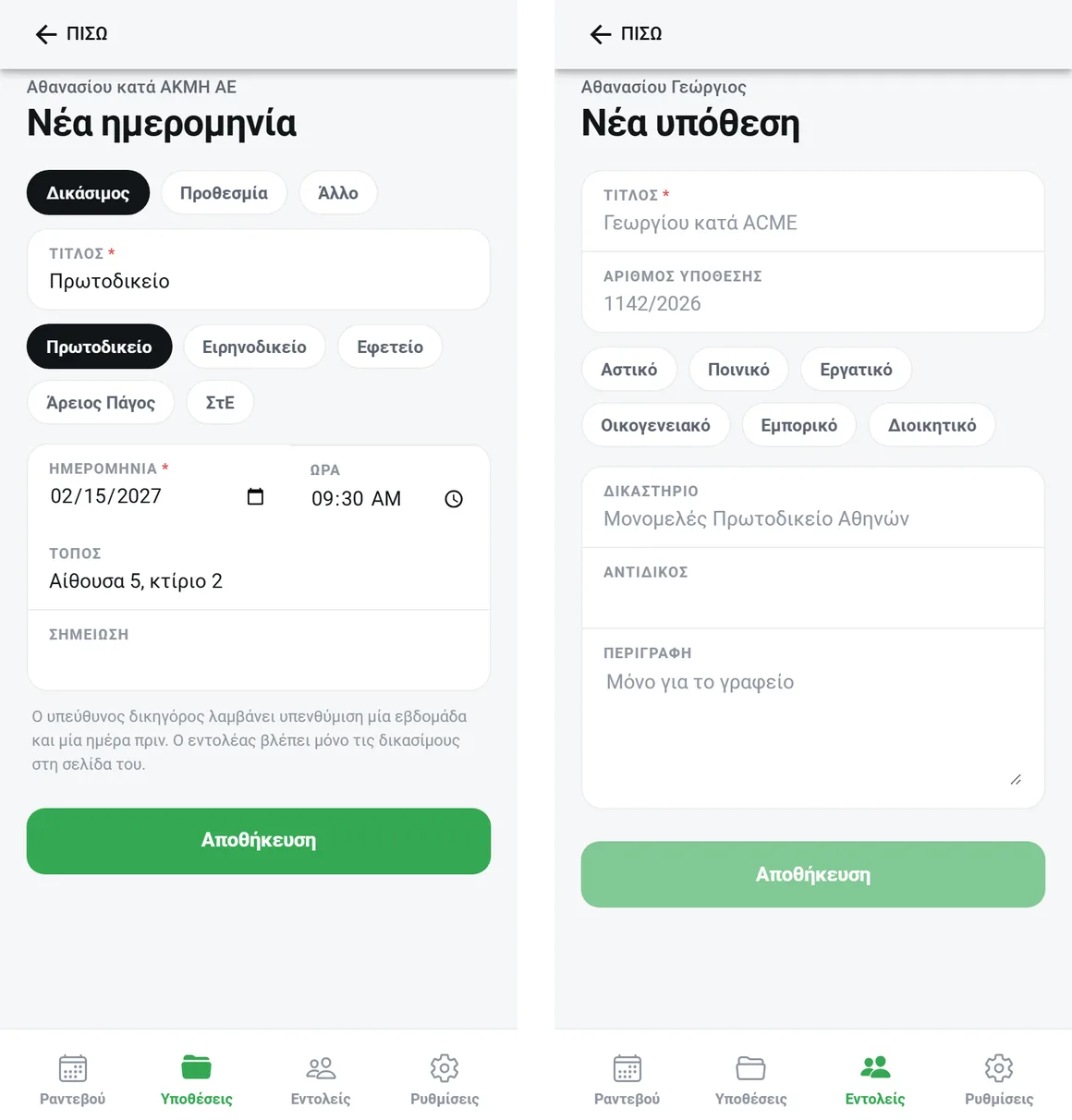
- Γράψτε τον Τίτλο, π.χ. «Αθανασίου κατά ΑΚΜΗ ΑΕ». Είναι το μόνο υποχρεωτικό πεδίο.
- Συμπληρώστε τον Αριθμό υπόθεσης και διαλέξτε τομέα δικαίου.
- Γράψτε Δικαστήριο, Αντίδικο και Περιγραφή, αν θέλετε. Η περιγραφή είναι μόνο για το γραφείο.
- Αν στο γραφείο είναι περισσότεροι δικηγόροι, διαλέξτε τον Υπεύθυνο δικηγόρο. Χωρίς επιλογή, υπεύθυνος είναι όποιος ανοίγει την υπόθεση.
- Πατήστε Αποθήκευση.
Νέα δικάσιμος ή προθεσμία
- Στην υπόθεση, πατήστε + Ημερομηνία.
- Διαλέξτε Δικάσιμος, Προθεσμία ή Άλλο.
- Γράψτε τίτλο ή πατήστε έναν έτοιμο, όπως Πρωτοδικείο ή Κατάθεση προτάσεων.
- Βάλτε Ημερομηνία και, αν θέλετε, Ώρα, Τόπο και Σημείωση.
- Πατήστε Αποθήκευση.
Υπενθυμίσεις στους δικηγόρους
Για κάθε δικάσιμο και προθεσμία ανοιχτής υπόθεσης, ο υπεύθυνος δικηγόρος παίρνει υπενθύμιση μία εβδομάδα πριν και μία ημέρα πριν. Η υπενθύμιση έρχεται ως ειδοποίηση στην εφαρμογή, ως ειδοποίηση στο κινητό και με email. Αν η υπόθεση δεν έχει υπεύθυνο, ή αυτός δεν είναι πια στο γραφείο, την παίρνουν όσοι διαχειρίζονται τους χρήστες. Οι ημερομηνίες που σημειώσατε ως ολοκληρωμένες δεν στέλνουν υπενθύμιση. Ο εντολέας δεν παίρνει υπενθυμίσεις.
Συναντήσεις και υποθέσεις
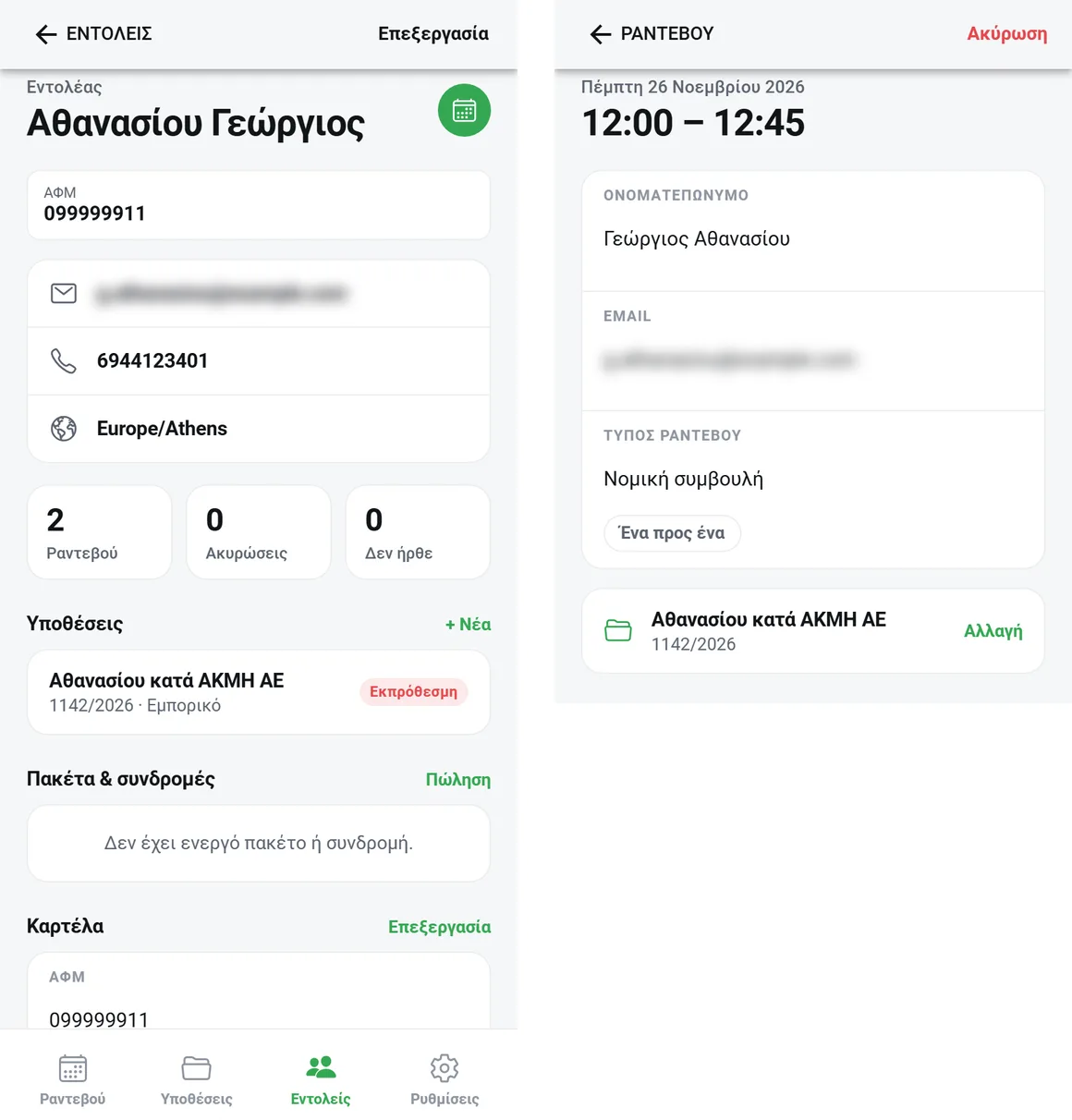
Όταν κλείνετε ραντεβού για έναν εντολέα που έχει μία μόνο ανοιχτή υπόθεση, το ραντεβού μπαίνει αυτόματα σε αυτή. Στο ραντεβού φαίνεται η υπόθεση. Πατήστε Αλλαγή για να διαλέξετε άλλη ανοιχτή υπόθεση του εντολέα, να ανοίξετε νέα ή να πατήσετε Καμία.
Η καρτέλα του εντολέα
Πάνω πάνω φαίνεται το ΑΦΜ του εντολέα. Πιο κάτω, στο Υποθέσεις, είναι όλες οι υποθέσεις του, πρώτα οι ανοιχτές, με την επόμενη ημερομηνία καθεμιάς. Τα υπόλοιπα της καρτέλας είναι όπως στους Πελάτες στο κινητό.
Τι βλέπει ο εντολέας
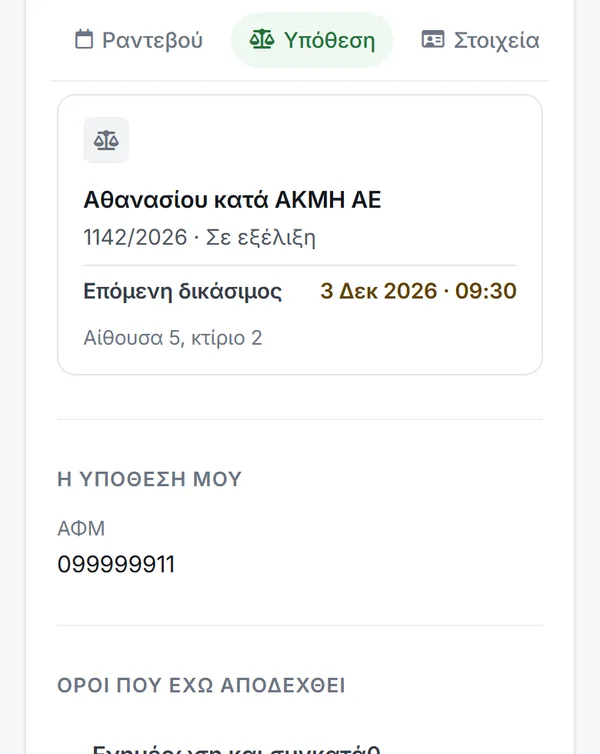
Στη σελίδα του πελάτη, ο εντολέας βλέπει τις υποθέσεις του, με τον αριθμό και αν είναι Σε εξέλιξη ή Ολοκληρώθηκε. Για κάθε υπόθεση βλέπει και την επόμενη δικάσιμο, με ημερομηνία, ώρα και τόπο. Δεν βλέπει προθεσμίες, σημειώσεις ή περιγραφή.
Ποιος κάνει τι
- Την καρτέλα Υποθέσεις τη βλέπουν οι χρήστες που βλέπουν πελάτες.
- Υποθέσεις, ημερομηνίες και σημειώσεις ανοίγουν και αλλάζουν οι χρήστες που διαχειρίζονται ραντεβού.
Για τα ραντεβού, τα νέα ραντεβού και τις ρυθμίσεις, δείτε τα Ραντεβού στο κινητό, Νέο ραντεβού από το κινητό και Ρυθμίσεις στο κινητό. Για την εφαρμογή γενικά, δείτε Η εφαρμογή για κινητά.