Οδοντιατρείο
Η εφαρμογή για κινητά σε οδοντιατρείο.
Όταν ο τύπος της επιχείρησης είναι Οδοντιατρείο, η εφαρμογή για κινητά έχει αίθουσα αναμονής, οδοντόγραμμα στην καρτέλα κάθε ασθενή, πλάνα θεραπείας για εργασίες σε πολλές επισκέψεις και λίστα με όσους πρέπει να έρθουν για έλεγχο. Για το πώς αλλάζει η εφαρμογή ανά τύπο επιχείρησης, δείτε τις οθόνες ανά τύπο επιχείρησης.
Οι καρτέλες
- Αναμονή: οι ασθενείς της ημέρας και πού βρίσκεται ο καθένας.
- Ραντεβού: η λίστα και το ημερολόγιο. Δείτε Ραντεβού στο κινητό.
- Πλάνα: τα πλάνα θεραπείας που είναι σε εξέλιξη, για όλους τους ασθενείς.
- Ασθενείς: οι πελάτες σας, με το οδοντόγραμμα και τα πλάνα του καθενός. Δείτε Πελάτες στο κινητό.
- Ρυθμίσεις: οι υπηρεσίες, ο λογαριασμός και ο οργανισμός. Δείτε Ρυθμίσεις στο κινητό.
Η αίθουσα αναμονής
Η καρτέλα Αναμονή δείχνει τα σημερινά ραντεβού με τη σειρά της ώρας, με τον τύπο ραντεβού και τον οδοντίατρο. Δουλεύει όπως στο ιατρείο:
- Πατήστε Ήρθε όταν φτάσει ο ασθενής. Η ετικέτα γράφει Περιμένει με τα λεπτά αναμονής.
- Πατήστε Μέσα όταν τον καλέσετε στην πολυθρόνα.
- Πατήστε Τέλος όταν τελειώσει.
Αν ο ασθενής απάντησε Ναι στην ερώτηση της κράτησης «Έχετε πόνο αυτή τη στιγμή;», η γραμμή του έχει κόκκινη ετικέτα Πόνος, για να τον δείτε πρώτο. Η ερώτηση έρχεται έτοιμη με τον τύπο Οδοντιατρείο.
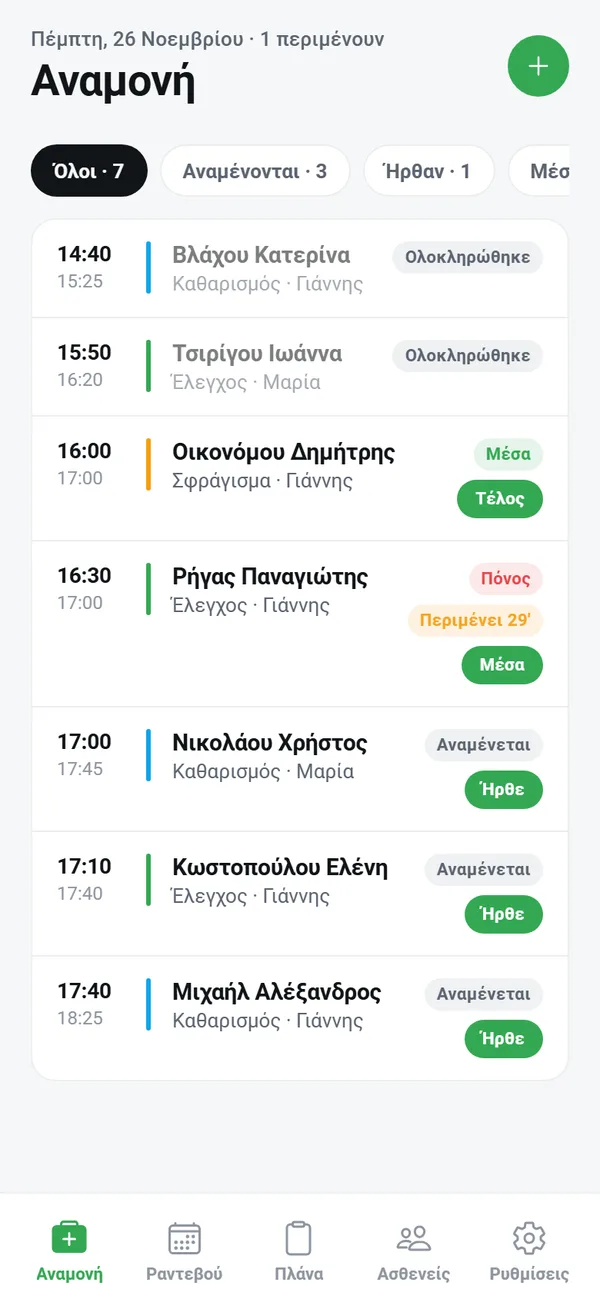
Τα φίλτρα επάνω, η αυτόματη ανανέωση κάθε 30 δευτερόλεπτα και οι επιλογές όταν πατάτε μια γραμμή είναι ίδια με του ιατρείου. Δείτε Ιατρείο. Ο ιδιοκτήτης και οι διαχειριστές βλέπουν τους ασθενείς όλων. Οι υπόλοιποι βλέπουν τους δικούς τους.
Το οδοντόγραμμα
Στην καρτέλα του ασθενή, κάτω από τα στοιχεία επικοινωνίας, υπάρχει το Οδοντόγραμμα. Τα δόντια έχουν αρίθμηση FDI και είναι τοποθετημένα όπως τα βλέπετε απέναντι από τον ασθενή: η δεξιά πλευρά του ασθενή είναι αριστερά. Κάθε δόντι δείχνει την τελευταία του κατάσταση με ένα σύμβολο: Τερηδόνα, Σφράγισμα, Απονεύρωση, Στεφάνη, Εμφύτευμα ή Λείπει.
Πάνω από το οδοντόγραμμα, με κόκκινο, εμφανίζονται οι Αλλεργίες αν έχουν συμπληρωθεί, και σε κουτάκια το ΑΜΚΑ και το Ασφαλιστικό ταμείο.
Για να καταγράψετε κάτι σε ένα δόντι:
- Πατήστε το δόντι. Εμφανίζεται σε τι κατάσταση είναι, ποιος την κατέγραψε και πότε.
- Διαλέξτε τη νέα κατάσταση. Αν θέλετε, γράψτε μια Σημείωση, για παράδειγμα τις επιφάνειες.
- Πατήστε Καταγραφή.
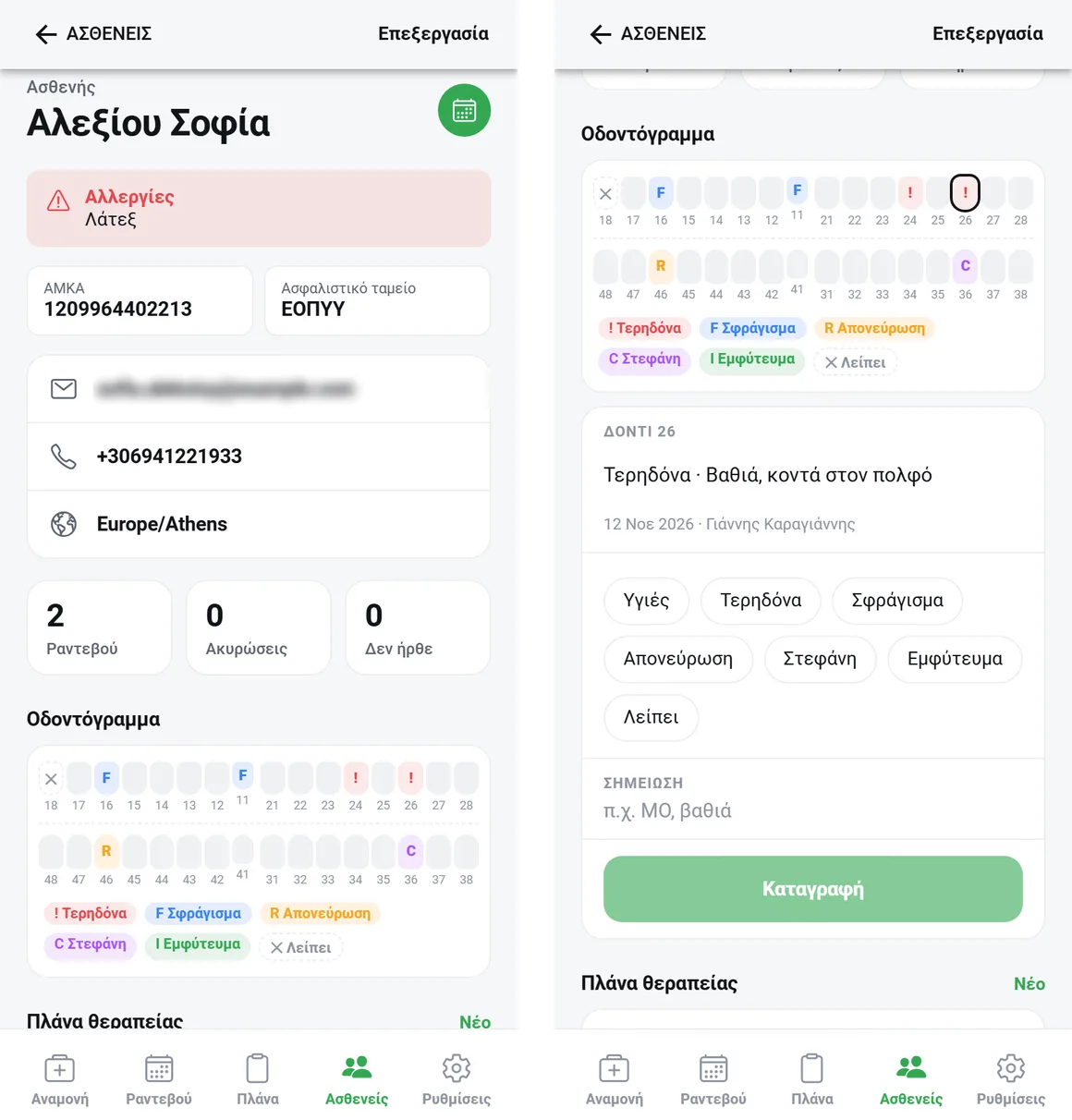
Τίποτα δεν σβήνεται. Ένα λάθος διορθώνεται με νέα καταγραφή, και στο Ιστορικό του δοντιού μένουν όλες. Το οδοντόγραμμα το βλέπουν μόνο όσοι εξετάζουν ασθενείς, ο ιδιοκτήτης και οι διαχειριστές, και γράφουν σε αυτό όσοι μπορούν να διαχειρίζονται ραντεβού. Ένας χρήστης που βλέπει μόνο τους πελάτες, όπως η γραμματεία, βλέπει μόνο ότι υπάρχει.
Πλάνα θεραπείας
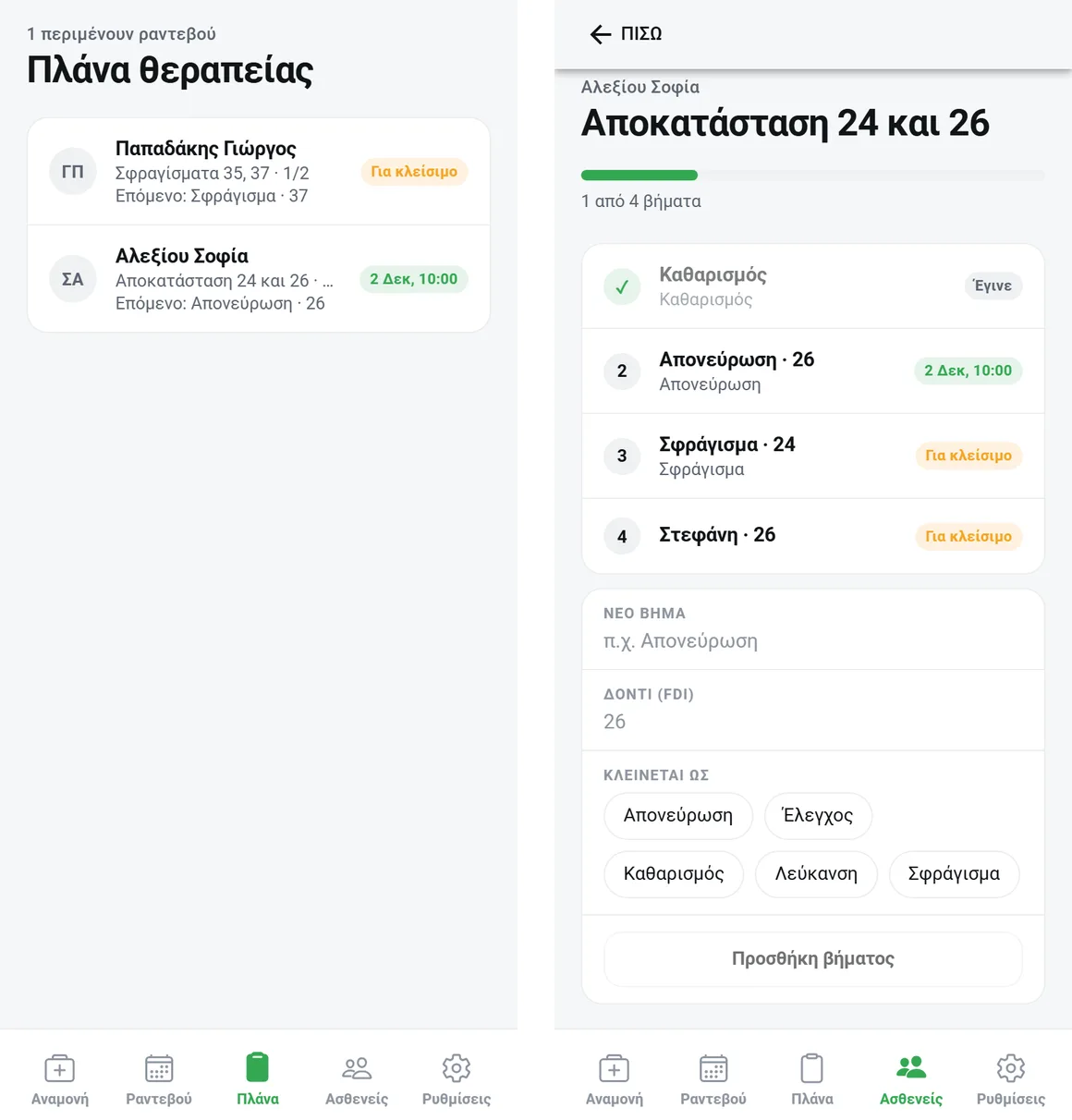
Για εργασία σε πολλές επισκέψεις, φτιάξτε ένα πλάνο με τα βήματα στη σειρά. Για παράδειγμα: καθαρισμός, απονεύρωση στο 26, σφράγισμα στο 24, στεφάνη στο 26.
- Στην καρτέλα του ασθενή, στην ενότητα Πλάνα θεραπείας, πατήστε Νέο.
- Γράψτε έναν Τίτλο.
- Για κάθε βήμα, γράψτε τι θα γίνει, το Δόντι (FDI) αν αφορά ένα δόντι, και διαλέξτε στο Κλείνεται ως την υπηρεσία που θα κλειστεί. Πατήστε Προσθήκη βήματος.
- Πατήστε Δημιουργία πλάνου.
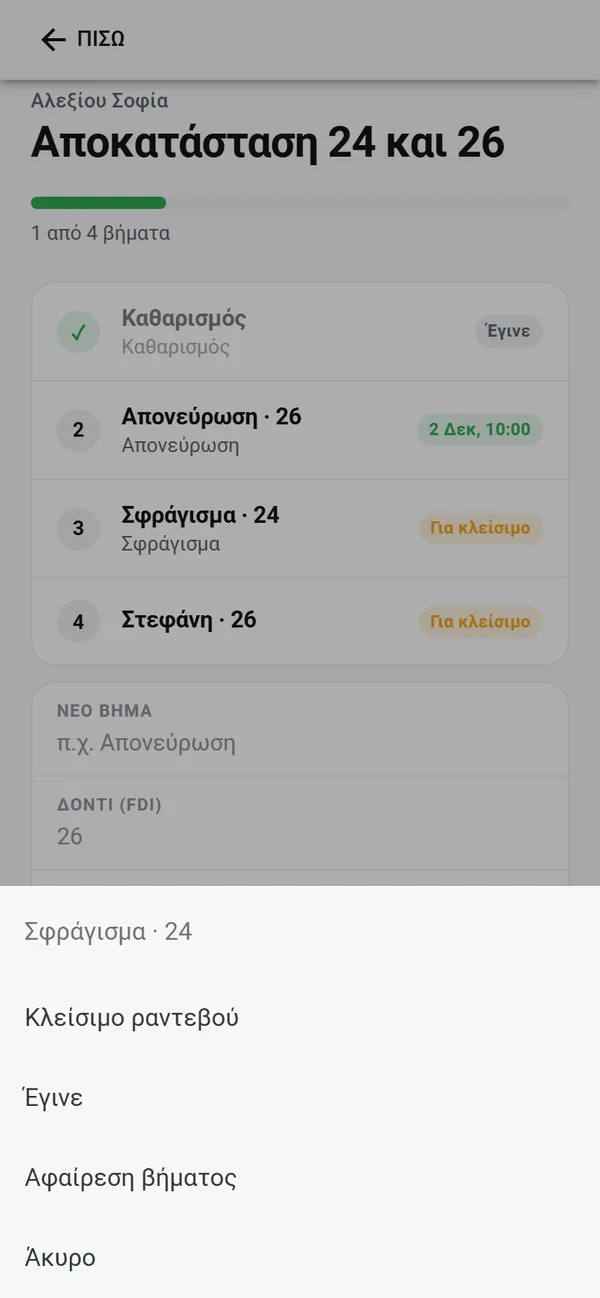
Στο πλάνο βλέπετε πόσα βήματα έγιναν και τι ισχύει για κάθε βήμα: Έγινε, η ημέρα και ώρα του ραντεβού του, ή Για κλείσιμο. Πατήστε ένα βήμα για να:
- το κλείσετε με Κλείσιμο ραντεβού. Ανοίγει το νέο ραντεβού με τον ασθενή και την υπηρεσία του βήματος. Μόλις το κλείσετε, το ραντεβού συνδέεται με το βήμα.
- το σημειώσετε ως Έγινε, ή να το αναιρέσετε με Δεν έγινε τελικά,
- το αφαιρέσετε.
Όταν γίνουν όλα τα βήματα, το πλάνο ολοκληρώνεται μόνο του. Με το Ακύρωση πλάνου το σταματάτε και με το Επαναφορά πλάνου το ξανανοίγετε.
Η καρτέλα Πλάνα δείχνει όλα τα ενεργά πλάνα, με το επόμενο βήμα του καθενός. Όσα έχουν βήμα για κλείσιμο είναι πρώτα, ώστε η γραμματεία να ξέρει ποιον να πάρει τηλέφωνο. Τα πλάνα τα βλέπει όποιος βλέπει τους πελάτες. Τα αλλάζουν όσοι μπορούν να διαχειρίζονται ραντεβού.
Για έλεγχο
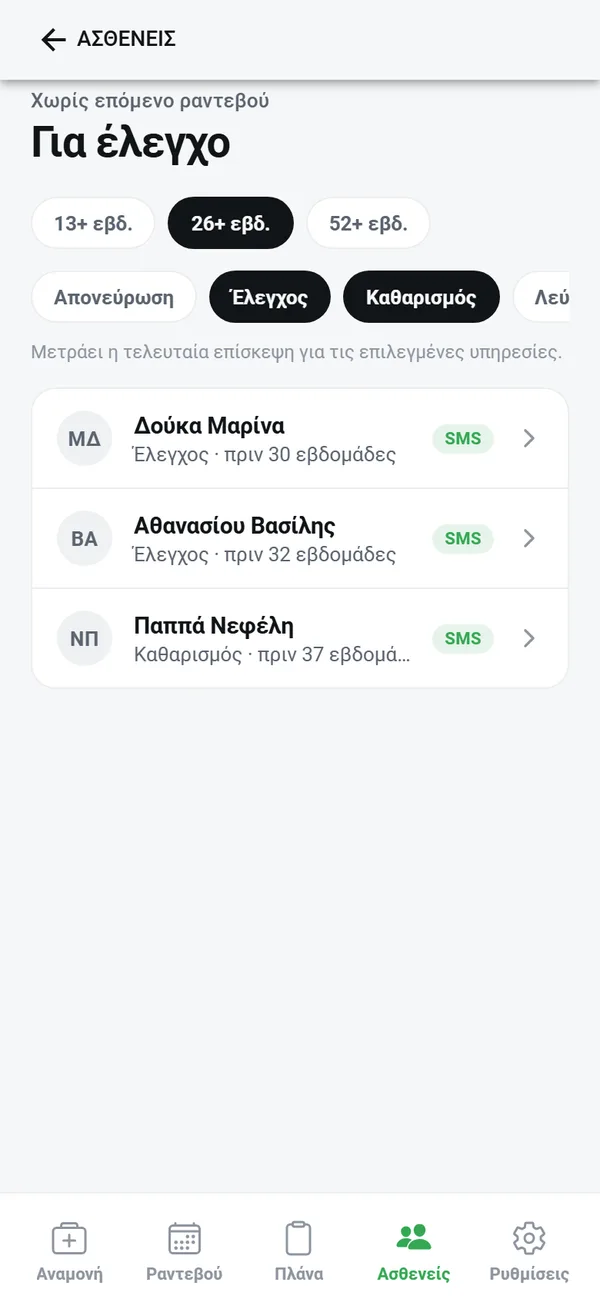
Στην καρτέλα Ασθενείς, το εικονίδιο επάνω ανοίγει τη λίστα Για έλεγχο. Δείχνει τους ασθενείς που η τελευταία τους επίσκεψη ήταν πριν από 26 εβδομάδες ή περισσότερο και δεν έχουν κλείσει επόμενο ραντεβού.
- Με τα 13+ εβδ. και 26+ εβδ. αλλάζετε πόσος χρόνος πρέπει να έχει περάσει.
- Οι υπηρεσίες από κάτω ορίζουν ποιες επισκέψεις μετράνε. Από την αρχή είναι επιλεγμένες ο έλεγχος και ο καθαρισμός. Αν δεν επιλέξετε καμία, μετράει κάθε επίσκεψη.
- Μετράνε μόνο οι επισκέψεις που έγιναν, όχι οι ακυρωμένες ούτε όσες ο ασθενής δεν ήρθε. Όσοι δεν έχουν έρθει πάνω από έναν χρόνο δεν εμφανίζονται.
Πατήστε SMS σε έναν ασθενή. Ανοίγει η εφαρμογή μηνυμάτων του κινητού σας με έτοιμο κείμενο: πόσες εβδομάδες πέρασαν από την τελευταία επίσκεψη και τον σύνδεσμο για να κλείσει ραντεβού. Το μήνυμα στέλνεται από το δικό σας κινητό, όχι από το Kalendar. Μετά, η γραμμή γράφει Στάλθηκε και την ημερομηνία. Αυτό το θυμάται μόνο το δικό σας κινητό. Πατήστε τη γραμμή για Κλήση και τις υπόλοιπες επιλογές.
Σημείωση επίσκεψης
Μετά από κάθε επίσκεψη, ανοίξτε το ραντεβού και πατήστε Καταγραφή στην ενότητα Σημείωση επίσκεψης. Τα πεδία είναι Εργασία, Αναισθησία, Ευρήματα και Επόμενο βήμα. Κάθε σημείωση ξεκινά κενή. Η πιο πρόσφατη εμφανίζεται στην καρτέλα του ασθενή.
Οι σημειώσεις είναι ιατρικά στοιχεία, όπως στο ιατρείο: ο ασθενής δεν τις βλέπει, και το τι γράφουν το διαβάζουν μόνο όσοι εξετάζουν ασθενείς, ο ιδιοκτήτης και οι διαχειριστές.