Φωτογράφος
Η εφαρμογή για κινητά για φωτογράφους.
Όταν ο τύπος επιχείρησης είναι Φωτογράφος, η εφαρμογή για κινητά έχει τις καρτέλες Ραντεβού, Έργα, Πελάτες και Ρυθμίσεις. Κάθε δουλειά, π.χ. ένας γάμος ή μια βάπτιση, είναι ένα έργο: από το πρώτο ερώτημα μέχρι την παράδοση των φωτογραφιών. Οι υπηρεσίες σας (τύποι ραντεβού) βρίσκονται στις Ρυθμίσεις, στο Υπηρεσίες. Τα γενικά για την εφαρμογή θα τα βρείτε στο Η εφαρμογή για κινητά και στο Οθόνες ανά τύπο επιχείρησης.
Η καρτέλα Έργα
Κάθε έργο περνά από τα στάδια Ερώτημα, Κλεισμένο, Φωτογραφήθηκε, Επεξεργασία και Παραδόθηκε. Ένα έργο που δεν έκλεισε το βάζετε στο Δεν έκλεισε.
- Τα φίλτρα πάνω δείχνουν τα Ενεργά (ερώτημα, κλεισμένο, φωτογραφήθηκε, επεξεργασία) ή ένα στάδιο τη φορά, με το πλήθος τους.
- Στην αναζήτηση γράφετε έργο, πελάτη ή τηλέφωνο.
- Αριστερά φαίνεται η ημερομηνία της εκδήλωσης και δεξιά το στάδιο και το υπόλοιπο. Το υπόλοιπο γίνεται κόκκινο όταν η εκδήλωση είναι σε 14 ημέρες ή έχει περάσει.
- Πάνω από τον τίτλο φαίνεται το σύνολο των ανοιχτών υπολοίπων.
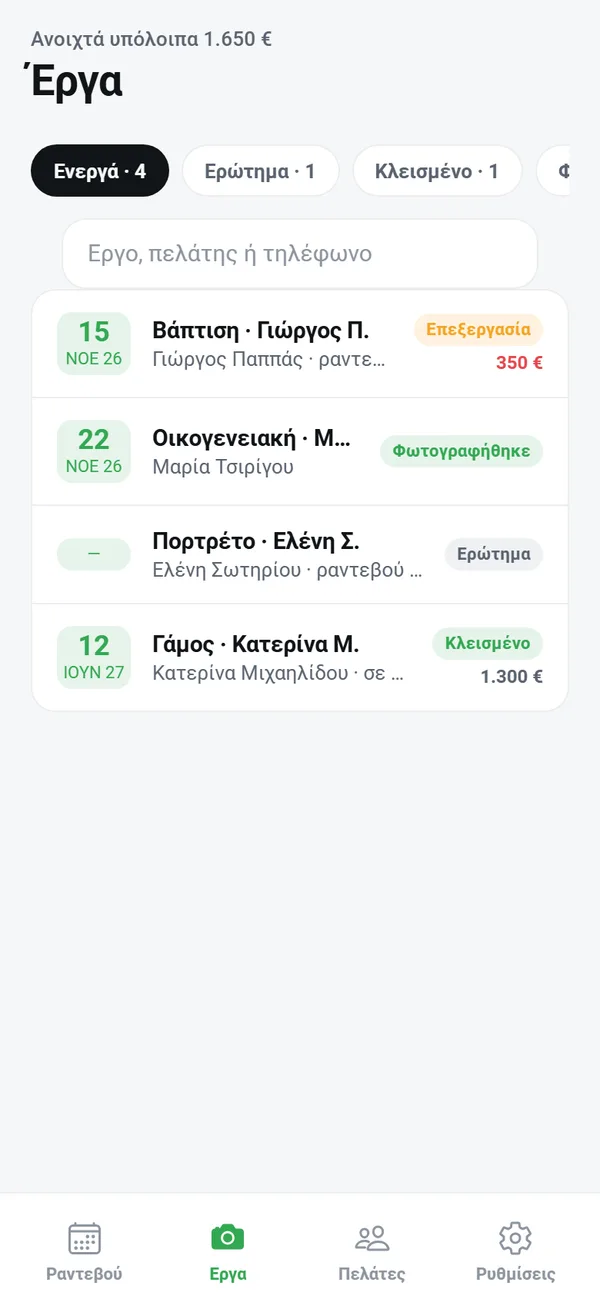
Πώς ξεκινά ένα έργο
Όταν ένας πελάτης κλείνει ραντεβού, π.χ. ραντεβού γνωριμίας από τη σελίδα κρατήσεων, η εφαρμογή ανοίγει μόνη της ένα Ερώτημα. Το είδος το παίρνει από την ερώτηση «Τι είδους φωτογράφιση σας ενδιαφέρει;» της φόρμας κράτησης, και την ημερομηνία εκδήλωσης και το πακέτο από τα πεδία του πελάτη, αν είναι συμπληρωμένα. Τα επόμενα ραντεβού του ίδιου πελάτη μπαίνουν στο ίδιο έργο, όσο αυτό είναι ανοιχτό.
Μπορείτε να ανοίξετε και μόνοι σας ένα έργο: στην καρτέλα του πελάτη, στο Έργα, πατήστε + Νέο. Διαλέξτε το Είδος (Γάμος, Βάπτιση, Πορτρέτο κ.ά.) και συμπληρώστε Ημερομηνία εκδήλωσης, Τοποθεσία, Πακέτο, Συμφωνημένο ποσό (€), Παράδοση έως, Σύνδεσμος γκαλερί και Σημειώσεις.
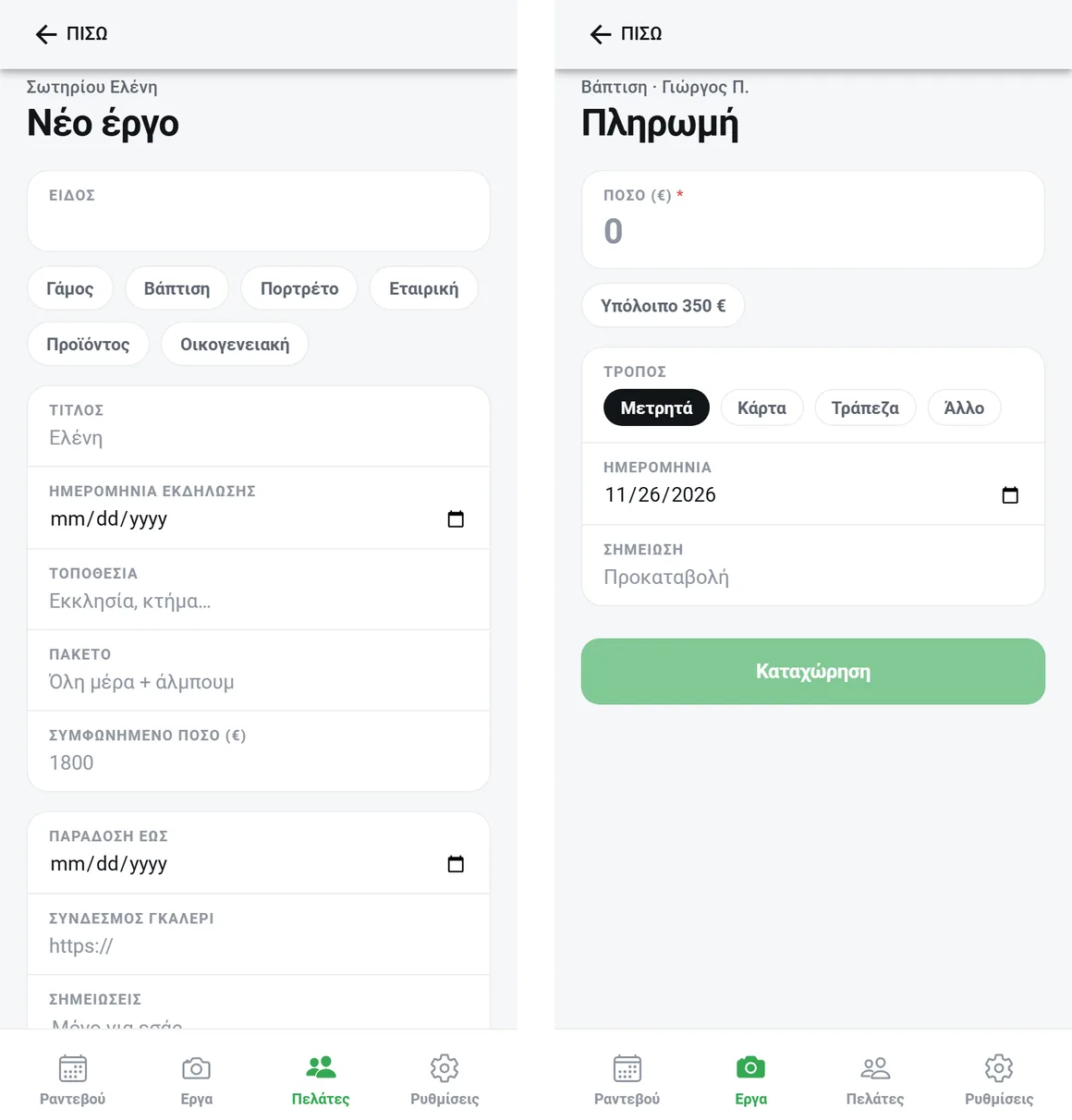
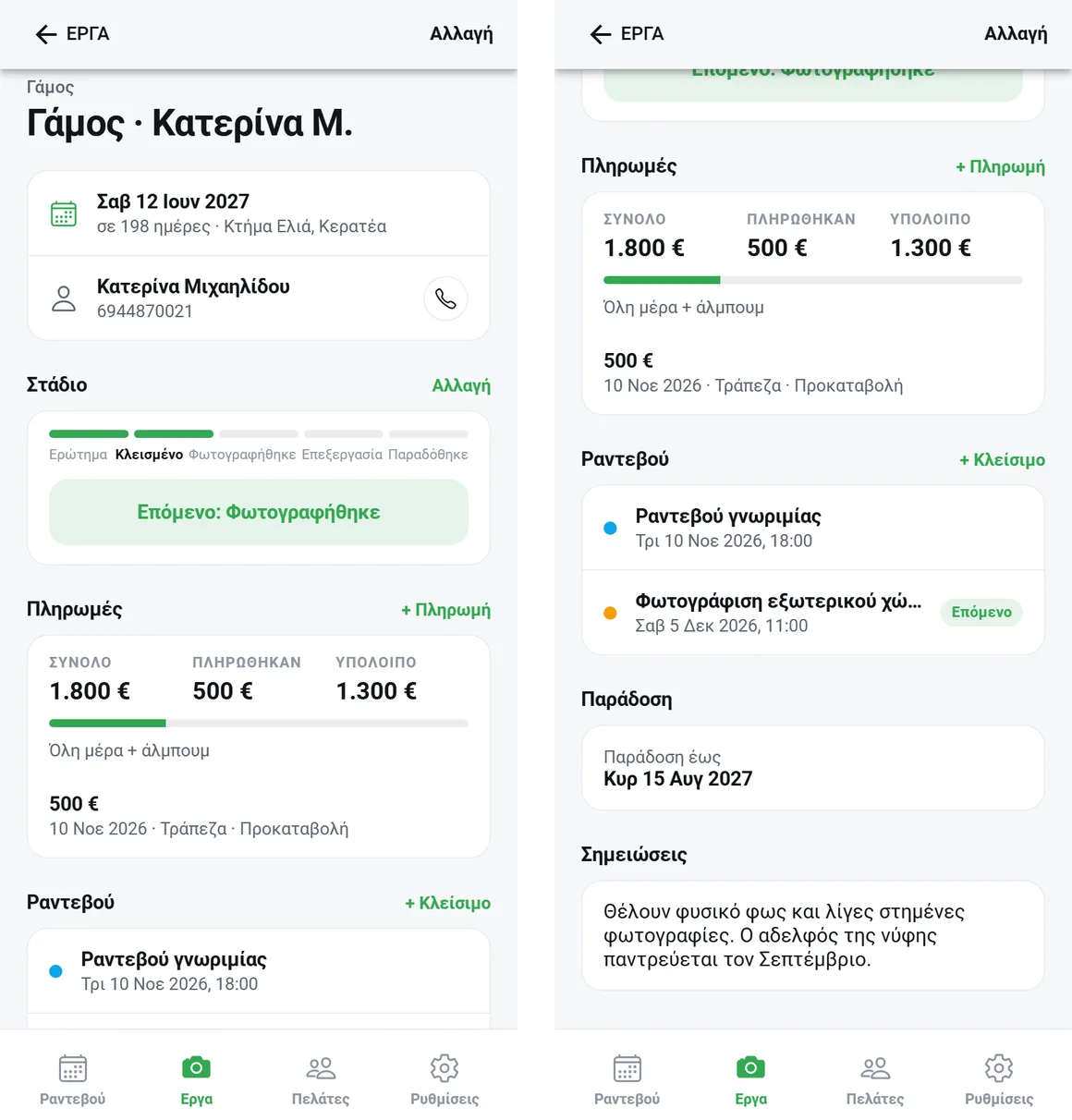
Ένα έργο
Ανοίξτε ένα έργο για να δείτε:
- την ημέρα της εκδήλωσης, σε πόσες ημέρες είναι και πού, και τον πελάτη, με κουμπί κλήσης,
- το Στάδιο, με κουμπί Επόμενο για το επόμενο στάδιο. Με το Αλλαγή διαλέγετε οποιοδήποτε στάδιο,
- τις Πληρωμές: Σύνολο, Πληρώθηκαν, Υπόλοιπο, το πακέτο και κάθε πληρωμή,
- τα Ραντεβού του έργου: γνωριμία, φωτογράφιση, επιλογή φωτογραφιών. Με το + Κλείσιμο κλείνετε το επόμενο, ήδη συνδεδεμένο με το έργο,
- την Παράδοση, με την ημερομηνία και τον σύνδεσμο της γκαλερί, που τον ανοίγετε ή τον κοινοποιείτε,
- τις Σημειώσεις σας. Ο πελάτης δεν τις βλέπει.
Πληρωμές
Στο έργο, πατήστε + Πληρωμή. Γράψτε το ποσό ή πατήστε το έτοιμο υπόλοιπο, διαλέξτε Μετρητά, Κάρτα, Τράπεζα ή Άλλο, την ημερομηνία και μια σημείωση, π.χ. Προκαταβολή, και πατήστε Καταχώρηση. Με την πρώτη πληρωμή, ένα ερώτημα γίνεται μόνο του Κλεισμένο.
Παράδοση
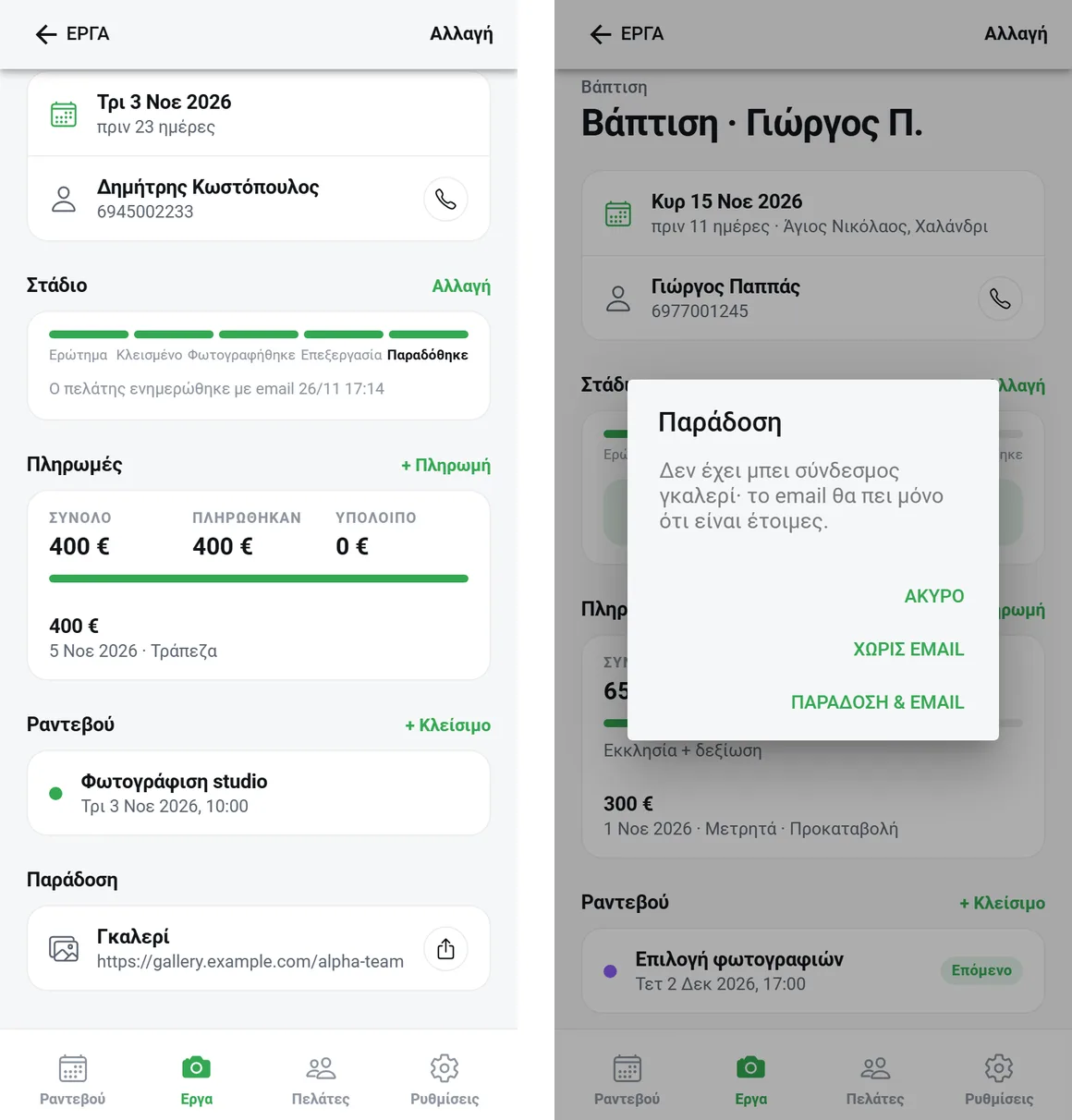
Όταν οι φωτογραφίες είναι έτοιμες, βάλτε τον Σύνδεσμο γκαλερί με το Αλλαγή, πάνω δεξιά, και περάστε το έργο στο Παραδόθηκε. Η εφαρμογή ρωτά:
- Παράδοση & email: ο πελάτης λαμβάνει email «Οι φωτογραφίες σας είναι έτοιμες», με κουμπί για τη γκαλερί, το υπόλοιπο αν υπάρχει και τον σύνδεσμο της σελίδας του.
- Χωρίς email: αλλάζει μόνο το στάδιο.
Χωρίς σύνδεσμο γκαλερί, το email λέει μόνο ότι οι φωτογραφίες είναι έτοιμες. Το email φεύγει μία φορά, και το έργο γράφει πότε ενημερώθηκε ο πελάτης.
Στο ραντεβού και στην καρτέλα του πελάτη
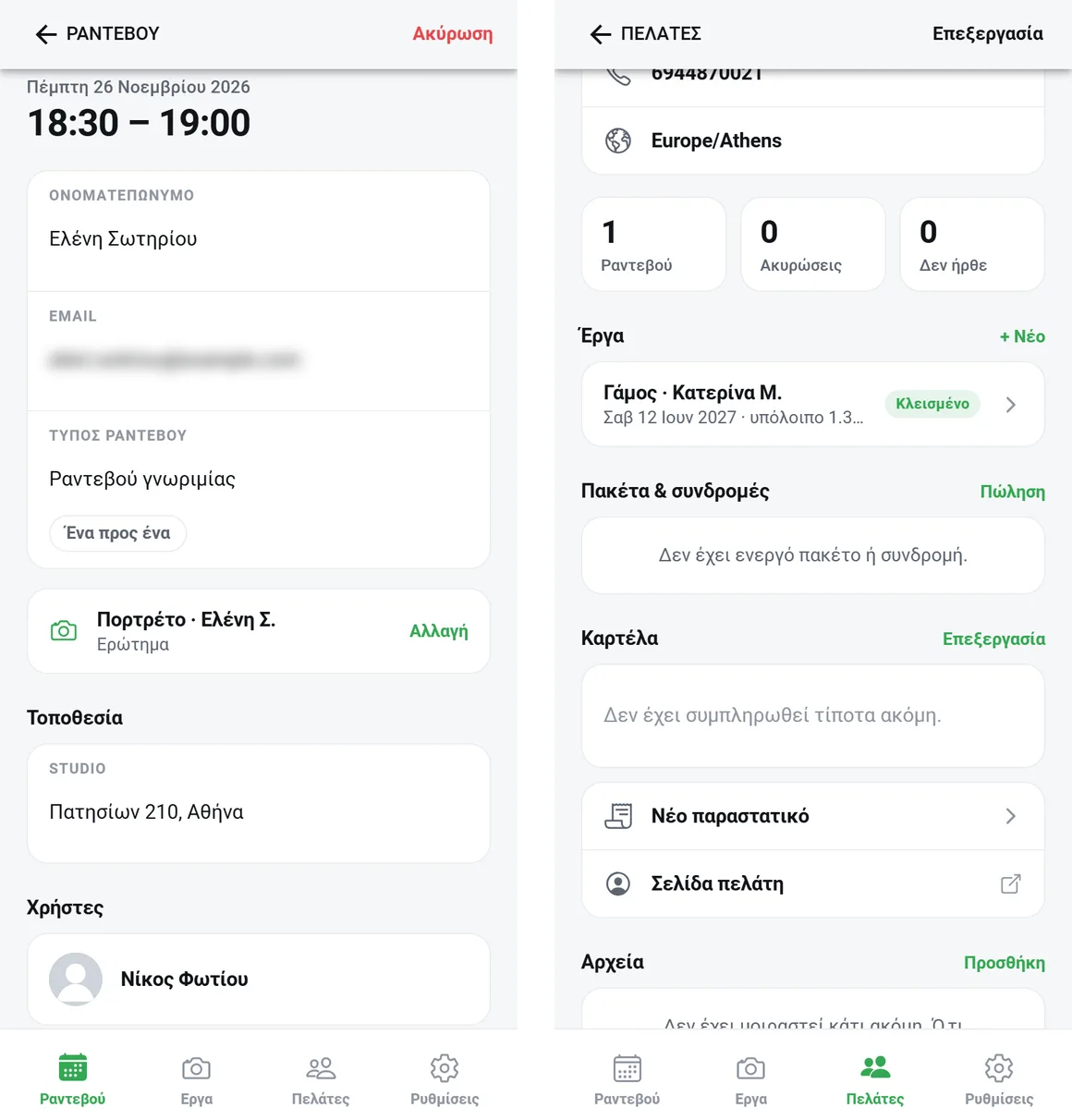
- Κάθε ραντεβού δείχνει το έργο στο οποίο ανήκει και σε ποιο στάδιο είναι. Με το Αλλαγή το βάζετε σε άλλο έργο. Αν δεν ανήκει σε έργο, πατήστε Ποιο έργο;.
- Η καρτέλα του πελάτη δείχνει τα έργα του, με την ημερομηνία και το υπόλοιπο.
Τι βλέπει ο πελάτης
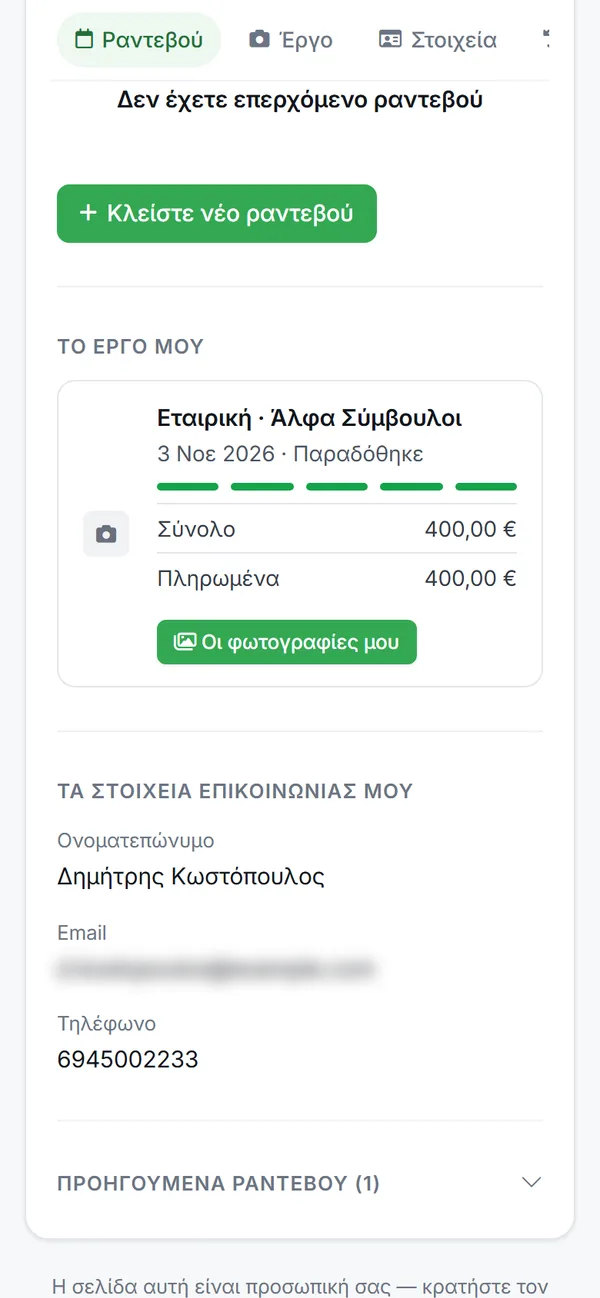
Στη σελίδα του πελάτη, στο Έργο, ο πελάτης βλέπει την ημερομηνία, το στάδιο, το σύνολο, όσα πλήρωσε, το υπόλοιπο και την ημερομηνία παράδοσης. Μετά την παράδοση, βλέπει το κουμπί Οι φωτογραφίες μου για τη γκαλερί. Τις σημειώσεις σας δεν τις βλέπει.
Η σελίδα του πελάτη χρειάζεται πλάνο με σελίδα πελάτη. Τα έργα τα αλλάζει όποιος διαχειρίζεται ραντεβού. Για τα ραντεβού γενικά, δείτε Ραντεβού στο κινητό, Νέο ραντεβού από το κινητό και Πελάτες στο κινητό.