Ινστιτούτο αισθητικής
Η εφαρμογή για κινητά σε ινστιτούτο αισθητικής.
Όταν ο τύπος επιχείρησης είναι Ινστιτούτο αισθητικής, η εφαρμογή για κινητά έχει τις καρτέλες Ραντεβού, Θεραπείες, Πελάτες και Ρυθμίσεις. Οι υπηρεσίες σας (τύποι ραντεβού) βρίσκονται στις Ρυθμίσεις, στο Υπηρεσίες. Τα γενικά για την εφαρμογή θα τα βρείτε στο Η εφαρμογή για κινητά και στο Οθόνες ανά τύπο επιχείρησης.
Θεραπείες σε εξέλιξη
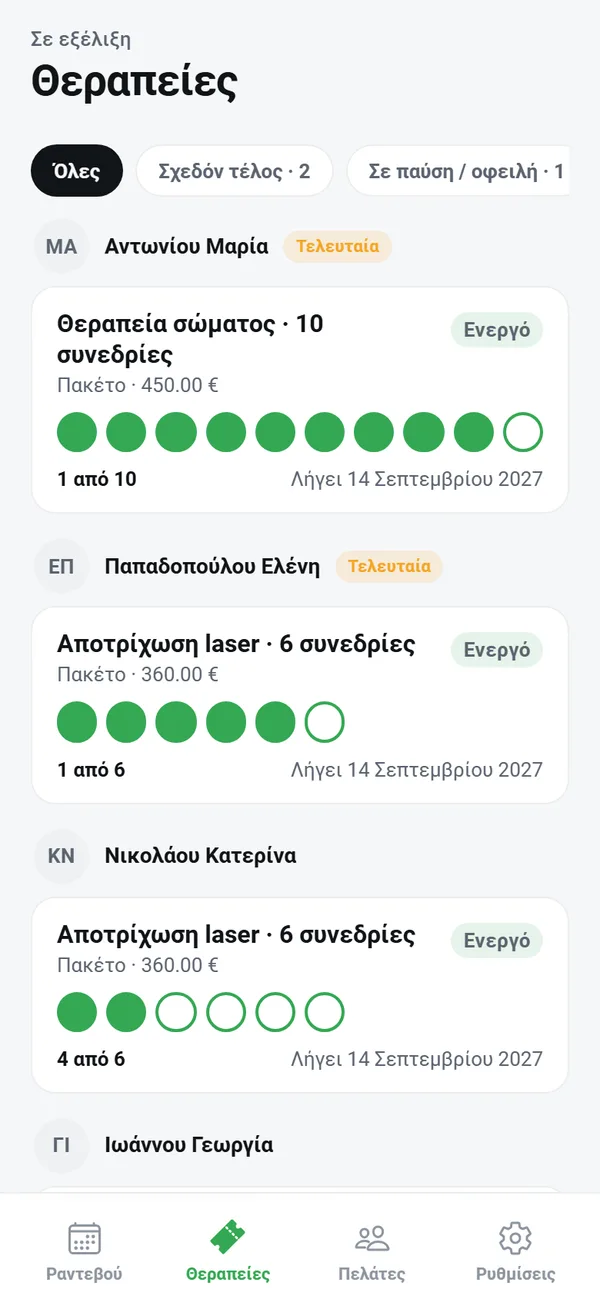
Η καρτέλα Θεραπείες δείχνει όλα τα πακέτα συνεδριών που έχουν αγοράσει οι πελάτες σας, π.χ. 6 συνεδρίες αποτρίχωσης laser ή 10 θεραπείες σώματος. Πρώτα εμφανίζονται όσα τελειώνουν.
- Πάνω από κάθε πακέτο φαίνεται ο πελάτης. Πατήστε το όνομα για να ανοίξει η καρτέλα του, ή το πακέτο για να δείτε τα στοιχεία του.
- Οι κύκλοι δείχνουν τις συνεδρίες: οι γεμάτοι είναι όσες έγιναν ή έχουν κλειστεί, οι άδειοι όσες μένουν.
- Η σήμανση Τελευταία σημαίνει ότι μένει μία συνεδρία ή καμία. Είναι η στιγμή να προτείνετε το επόμενο πακέτο.
- Τα φίλτρα Όλες, Σχεδόν τέλος και Σε παύση / οφειλή δείχνουν μια ομάδα τη φορά.
Τα πακέτα τα φτιάχνετε στη διαδικτυακή εφαρμογή, δείτε Δημιουργήστε ή επεξεργαστείτε ένα πακέτο ή μια συνδρομή. Τα πουλάτε από την καρτέλα του πελάτη, με το Πώληση. Δείτε και Πώληση και διαχείριση πακέτων πελάτη. Η καρτέλα Θεραπείες χρειάζεται πλάνο με συνδρομές μελών.
Για υπογραφή
Αν μια υπηρεσία ζητά όρους ή συγκατάθεση, π.χ. τη συγκατάθεση για laser, η εφαρμογή σας δείχνει ποιοι πελάτες δεν έχουν υπογράψει πριν από το ραντεβού τους.
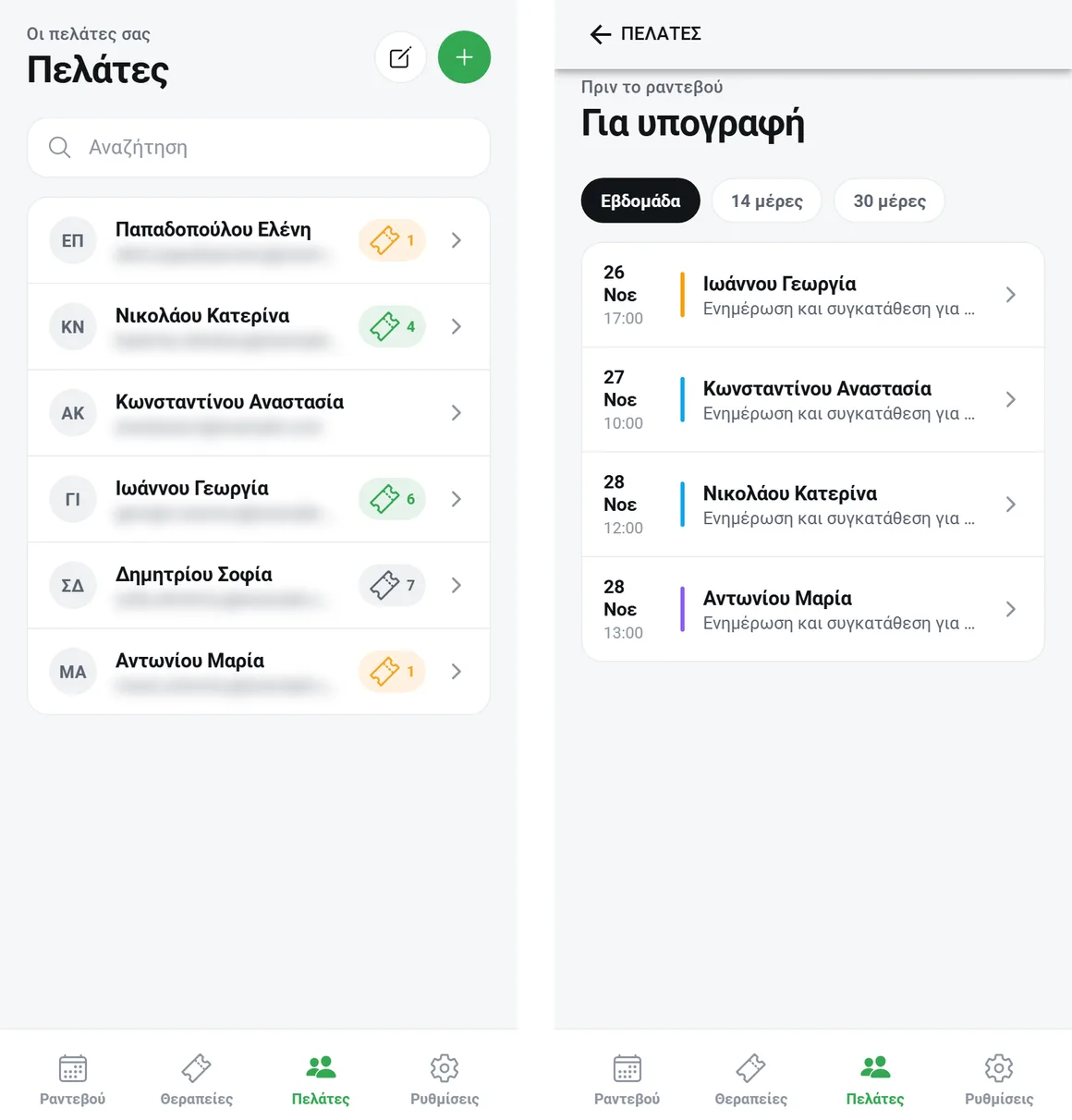
- Στην καρτέλα Πελάτες, πατήστε το εικονίδιο με το μολύβι, πάνω δεξιά.
- Ανοίγει η λίστα Για υπογραφή: τα επόμενα ραντεβού που περιμένουν υπογραφή, με τον πελάτη και τα έγγραφα που λείπουν. Διαλέξτε Εβδομάδα, 14 μέρες ή 30 μέρες.
- Πατήστε ένα ραντεβού και διαλέξτε Αποστολή συνδέσμου με SMS ή Κοινοποίηση συνδέσμου… (email, Viber, WhatsApp). Από το ίδιο μενού κάνετε Κλήση ή ανοίγετε το ραντεβού και την καρτέλα.
Το μήνυμα γράφει την ημέρα και την ώρα του ραντεβού, τι πρέπει να υπογραφεί και τον σύνδεσμο. Ο σύνδεσμος ανοίγει τη σελίδα του πελάτη, όπου ο πελάτης διαβάζει τα κείμενα, τα αποδέχεται και υπογράφει. Μόλις υπογράψει, το ραντεβού φεύγει από τη λίστα.
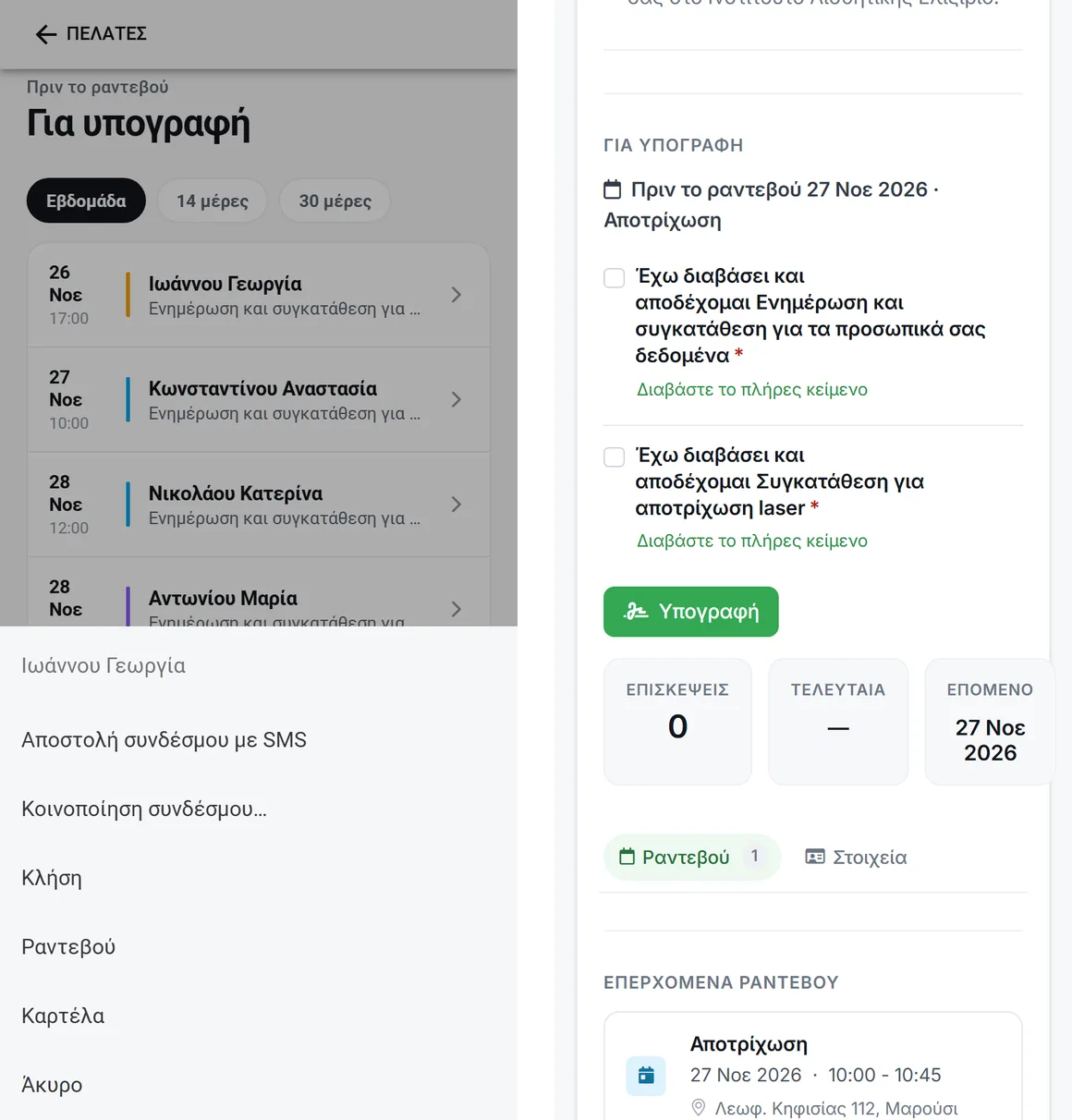
Ο σύνδεσμος υπάρχει στα πλάνα με σελίδα πελάτη. Χωρίς αυτήν, η λίστα δείχνει ποιος δεν έχει υπογράψει και ο πελάτης υπογράφει στο επόμενο online ραντεβού του. Τους όρους και τις συγκαταθέσεις τις φτιάχνετε στη διαδικτυακή εφαρμογή, δείτε Όροι & συγκατάθεση.
Η καρτέλα του πελάτη
Πέρα από όσα περιγράφει το Πελάτες στο κινητό, η καρτέλα ενός πελάτη στο ινστιτούτο έχει:
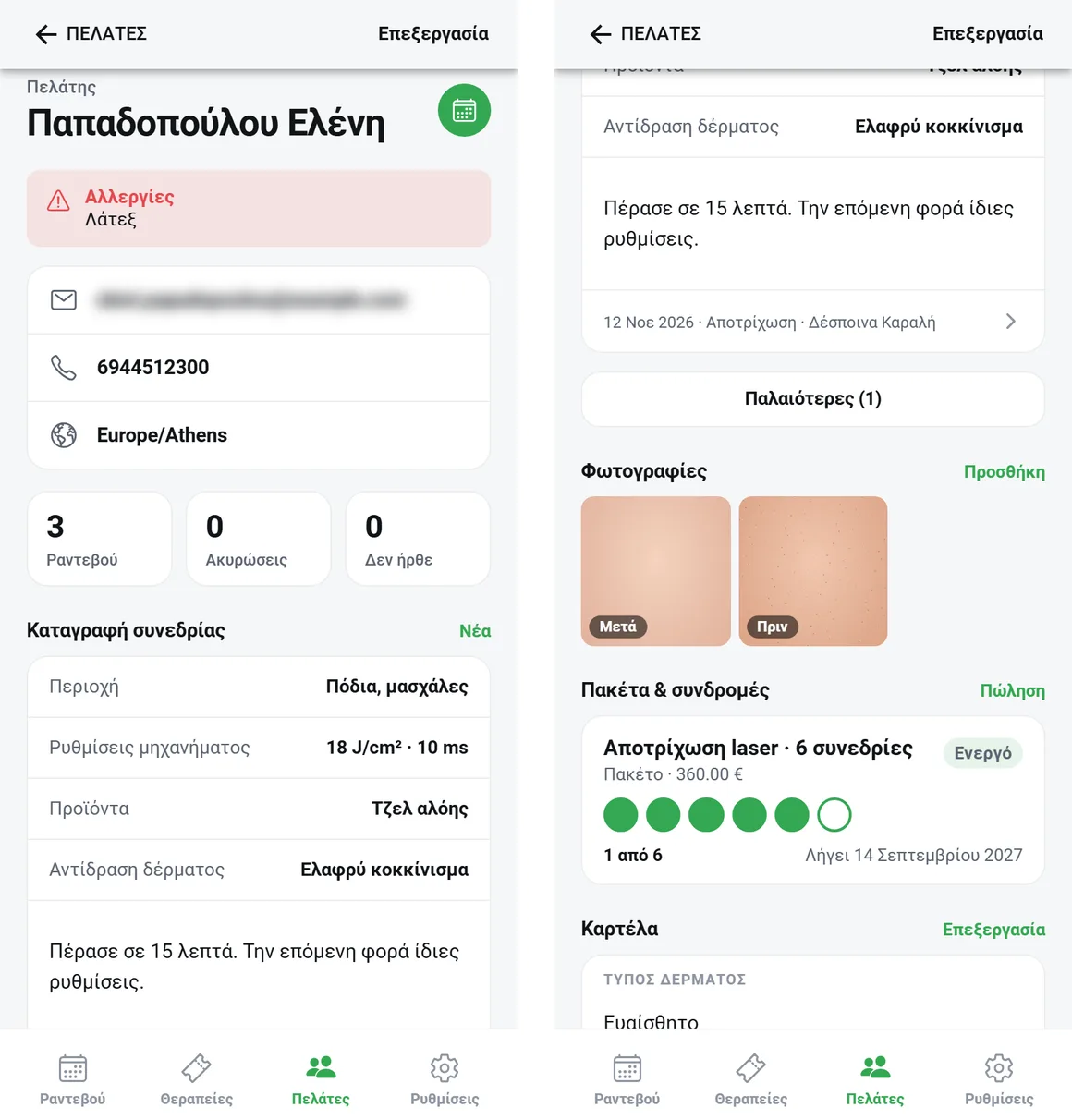
- Ειδοποίηση με κόκκινο, πάνω πάνω, όταν έχει συμπληρωθεί κάποιο από τα πεδία Αλλεργίες ή Θεραπείες σε εξέλιξη, ή πεδίο για φάρμακα. Τη βλέπετε πριν ξεκινήσετε, π.χ. αλλεργία στο λάτεξ ή θεραπεία με ισοτρετινοΐνη.
- Καταγραφή συνεδρίας: τι έγινε σε κάθε επίσκεψη. Η τελευταία φαίνεται ανοιχτή και οι προηγούμενες κάτω από το Παλαιότερες.
- Φωτογραφίες πριν και μετά.
- Τα πακέτα του, στο Πακέτα & συνδρομές.
Καταγραφή συνεδρίας
Μετά από κάθε συνεδρία, κρατήστε τις ρυθμίσεις που χρησιμοποιήσατε:
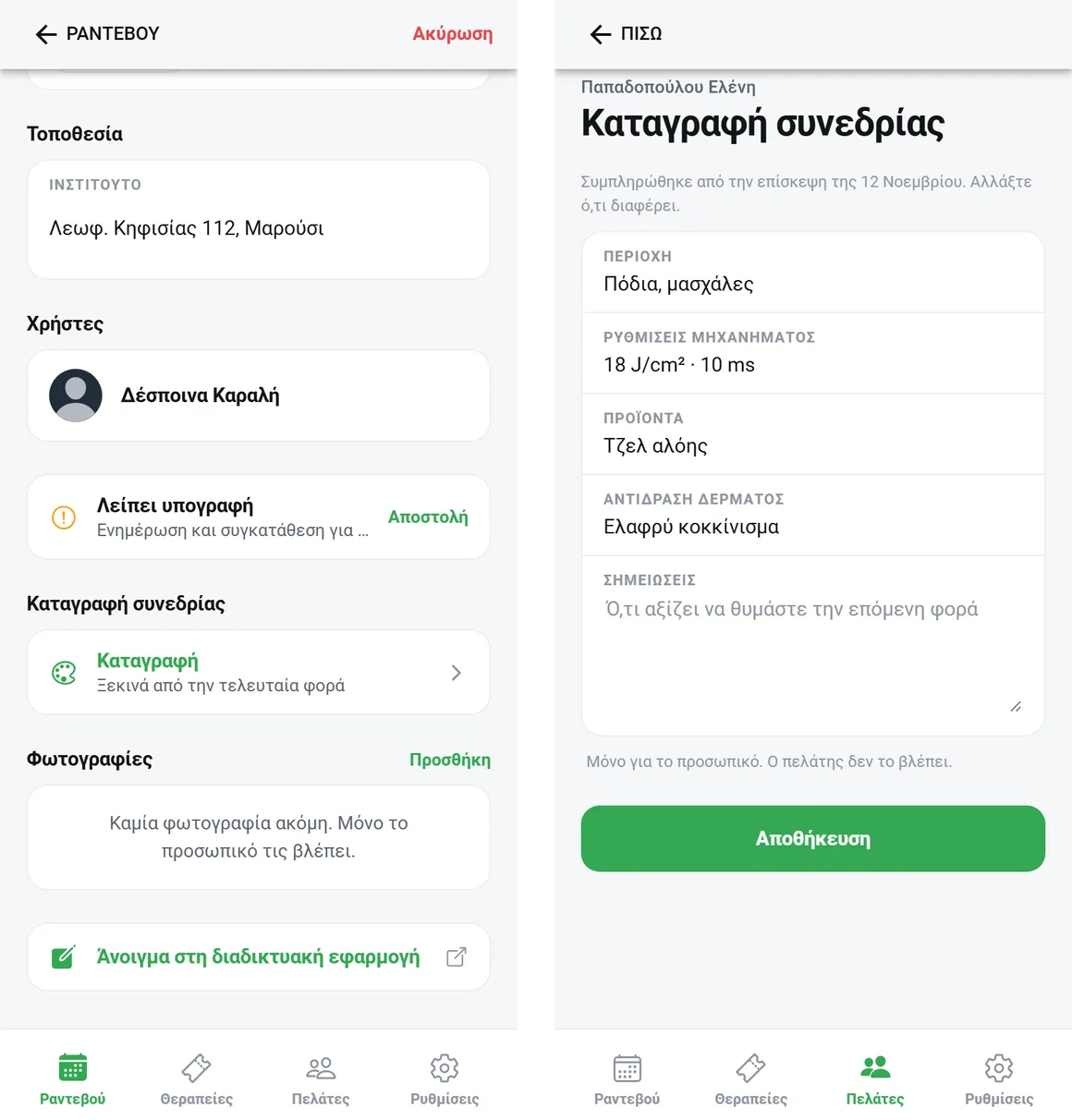
- Ανοίξτε το ραντεβού και πατήστε Καταγραφή, στο Καταγραφή συνεδρίας. Ή, από την καρτέλα του πελάτη, πατήστε Νέα.
- Συμπληρώστε Περιοχή, Ρυθμίσεις μηχανήματος, Προϊόντα, Αντίδραση δέρματος και, αν θέλετε, Σημειώσεις.
- Πατήστε Αποθήκευση.
Μια νέα καταγραφή ξεκινά συμπληρωμένη από την τελευταία επίσκεψη, γιατί συνήθως οι ρυθμίσεις επαναλαμβάνονται. Αλλάξτε μόνο ό,τι διαφέρει. Οι καταγραφές είναι μόνο για το προσωπικό και ο πελάτης δεν τις βλέπει. Μια καταγραφή την αλλάζει όποιος την έγραψε ή όποιος διαχειρίζεται πελάτες.
Στο ίδιο ραντεβού, στο Φωτογραφίες, πατήστε Προσθήκη, διαλέξτε Πριν, Μετά ή Άλλη και τραβήξτε ή επιλέξτε τη φωτογραφία. Οι φωτογραφίες μένουν στην καρτέλα του πελάτη, μόνο για το προσωπικό, και χρειάζονται πλάνο με αρχεία πελατών.
Αν το ραντεβού δεν έχει υπογεγραμμένη συγκατάθεση, βλέπετε στο ραντεβού το Λείπει υπογραφή. Πατήστε το και στείλτε τον σύνδεσμο με SMS ή κοινοποίηση.
Για τα ραντεβού γενικά, δείτε Ραντεβού στο κινητό και Νέο ραντεβού από το κινητό.