Κουρείο
Η εφαρμογή για κινητά σε κουρείο.
Όταν ο τύπος επιχείρησης είναι Barber shop, η εφαρμογή για κινητά έχει μια ουρά για τους πελάτες που έρχονται χωρίς ραντεβού, δίπλα στα κανονικά ραντεβού. Εδώ θα βρείτε τι αλλάζει σε σχέση με τις βασικές οθόνες. Για το πώς αλλάζει ο τύπος επιχείρησης, δείτε τις οθόνες ανά τύπο επιχείρησης.
Οι καρτέλες
- Αναμονή: όσοι περιμένουν και όσοι είναι στην καρέκλα. Είναι η πρώτη οθόνη μετά τη σύνδεση.
- Ραντεβού: η λίστα και το ημερολόγιο, όπως στον οδηγό για τα ραντεβού.
- Πελάτες: η λίστα και η καρτέλα κάθε πελάτη, με τα επιπλέον του κουρείου που περιγράφονται παρακάτω.
- Ρυθμίσεις: εδώ βρίσκονται πλέον και οι Υπηρεσίες (οι τύποι ραντεβού).
Η αναμονή
Η καρτέλα Αναμονή δείχνει τη μέρα του κουρείου για τους πελάτες χωρίς ραντεβού. Ενημερώνεται μόνη της κάθε λεπτό, ώστε να βλέπετε τι κάνουν οι συνάδελφοι από τα δικά τους κινητά. Σύρετε προς τα κάτω για άμεση ανανέωση.
- Πάνω γράφει πόσοι περιμένουν και περίπου πόσο θα περιμένει ένας νέος πελάτης.
- Στην καρέκλα: ποιος εξυπηρετείται, από ποιον κουρέα, και πόσα λεπτά έχουν περάσει σε σχέση με τη διάρκεια της υπηρεσίας.
- Περιμένουν: οι πελάτες με τη σειρά που ήρθαν, με την υπηρεσία, τον κουρέα που ζήτησαν ή Όποιος είναι ελεύθερος, και πόση ώρα περιμένουν. Δεξιά φαίνεται η εκτίμηση αναμονής, ή Τώρα αν μπορεί να καθίσει αμέσως.
- Στο κάτω μέρος, πόσοι εξυπηρετήθηκαν και πόσοι έφυγαν σήμερα.
Η εκτίμηση υπολογίζει όσους είναι ήδη στην καρέκλα, τη σειρά της ουράς και τα κλεισμένα ραντεβού κάθε κουρέα. Είναι ενδεικτική.
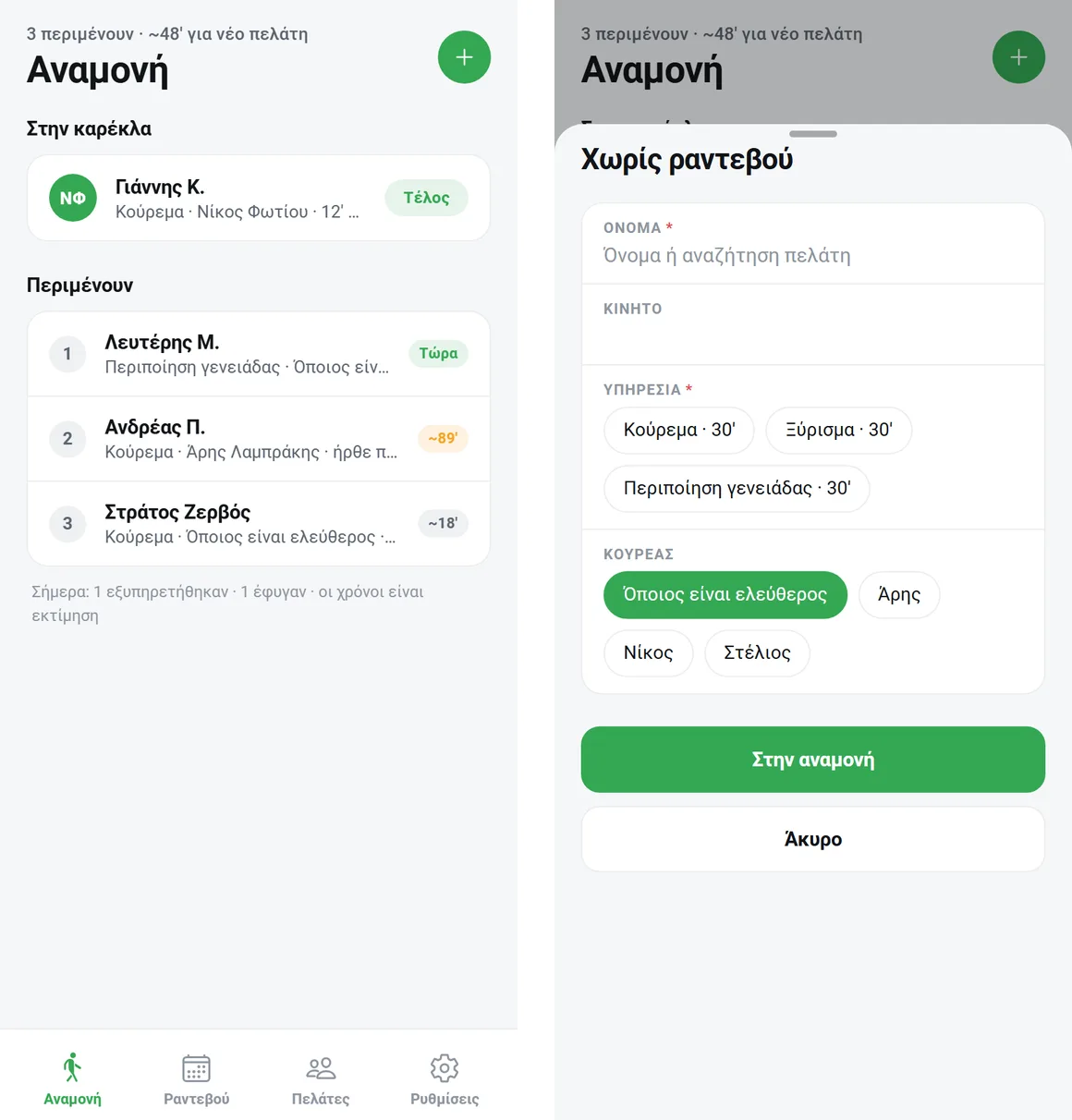
Νέος πελάτης στην αναμονή
- Πατήστε + πάνω δεξιά.
- Στο Όνομα γράψτε το όνομα του πελάτη. Αν είναι ήδη πελάτης σας, εμφανίζεται από κάτω: πατήστε τον για να συνδεθεί η επίσκεψη με την καρτέλα του. Για νέο πελάτη μπορείτε να γράψετε και το Κινητό.
- Διαλέξτε Υπηρεσία. Δίπλα σε κάθε υπηρεσία φαίνεται πόσο διαρκεί.
- Στο Κουρέας αφήστε Όποιος είναι ελεύθερος ή διαλέξτε τον κουρέα που ζήτησε.
- Πατήστε Στην αναμονή.
Στην καρέκλα και τέλος
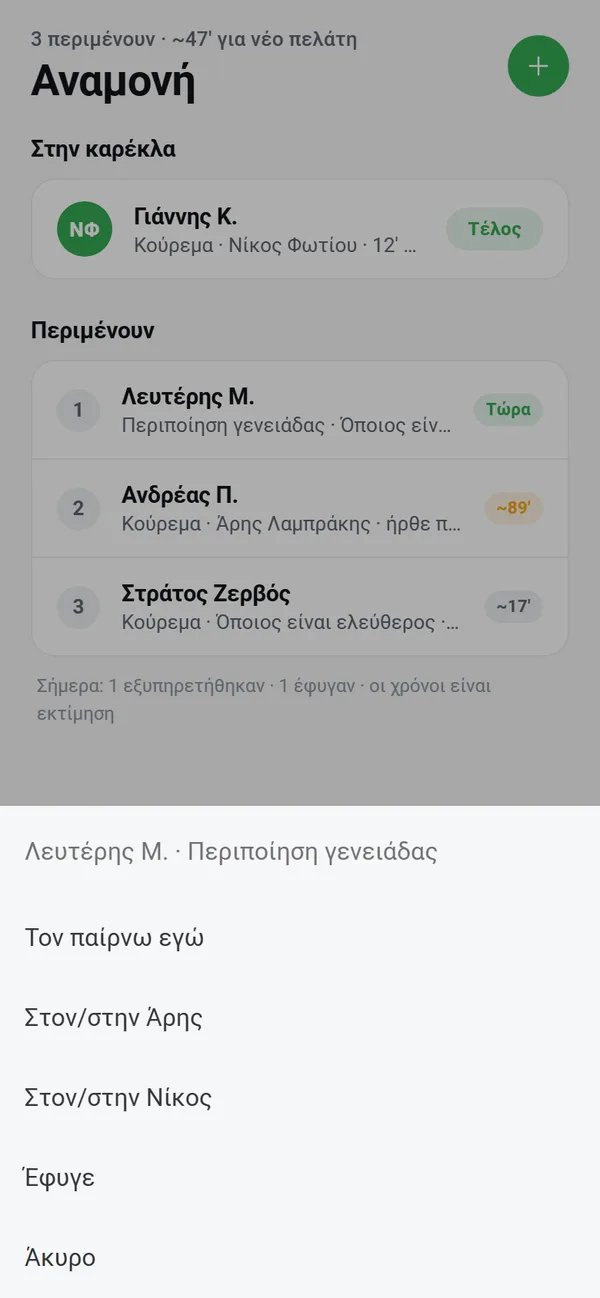
Πατήστε έναν πελάτη που περιμένει. Εμφανίζονται οι επιλογές:
- Τον παίρνω εγώ ή Στον/στην και το όνομα ενός συναδέλφου: ο πελάτης περνά στην καρέκλα.
- Καρτέλα: ανοίγει την καρτέλα του, αν είναι ήδη πελάτης σας.
- Έφυγε: για όποιον έφυγε χωρίς να εξυπηρετηθεί. Μετράει στα σημερινά «έφυγαν».
Μόλις ο πελάτης περάσει στην καρέκλα, καταγράφεται αυτόματα ως ραντεβού με τον κουρέα, από εκείνη τη στιγμή και για τη διάρκεια της υπηρεσίας. Έτσι εμφανίζεται στα Ραντεβού και στο ιστορικό του πελάτη, με τη σημείωση «Χωρίς ραντεβού (walk-in)».
Όταν τελειώσετε, πατήστε Τέλος. Αν τελειώσατε νωρίτερα, το ραντεβού κλείνει στην ώρα που πατήσατε.
Την αναμονή τη βλέπει όποιος βλέπει ραντεβού. Για να προσθέσει πελάτες ή να τους περάσει στην καρέκλα χρειάζεται δικαίωμα διαχείρισης ραντεβού.
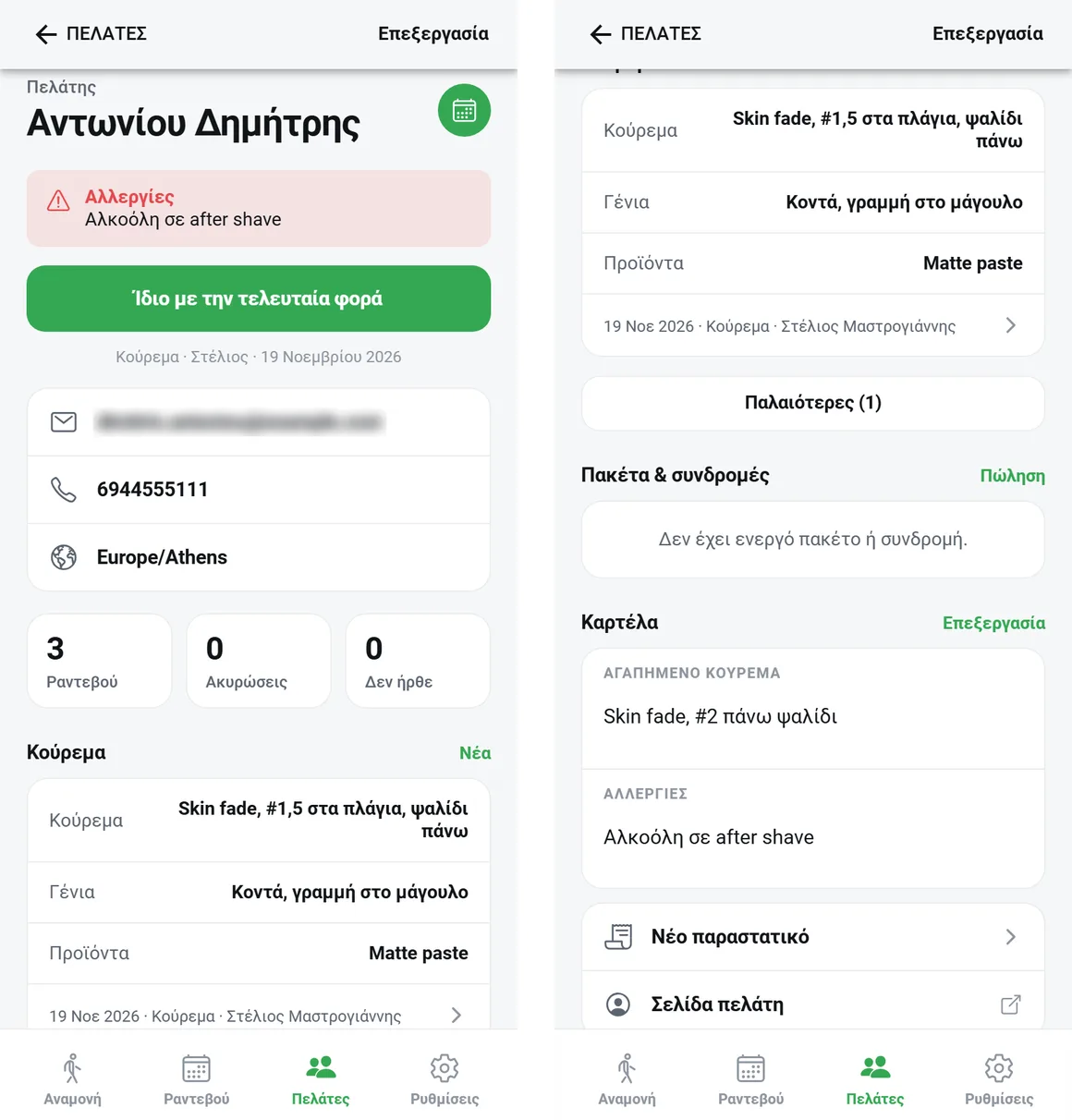
Η καρτέλα του πελάτη
Εκτός από όσα περιγράφει ο οδηγός για τους πελάτες, στο κουρείο η καρτέλα έχει:
- Ίδιο με την τελευταία φορά: κάτω από το κουμπί φαίνονται η υπηρεσία, ο κουρέας και η ημερομηνία της τελευταίας επίσκεψης. Πατήστε το και ανοίγει νέο ραντεβού με τον πελάτη, την υπηρεσία και τον ίδιο κουρέα ήδη επιλεγμένα. Μένει μόνο να διαλέξετε μέρα και ώρα.
- Κούρεμα: τι έγινε σε κάθε επίσκεψη, για να το επαναλάβει όποιος κουρέας κι αν πάρει τον πελάτη την επόμενη φορά.
- Ειδοποίηση για αλλεργίες: κάθε συμπληρωμένο πεδίο πελάτη με τη λέξη «αλλεργίες» στο όνομα εμφανίζεται με κόκκινο πλαίσιο στην κορυφή. Το κουρείο δεν έχει τέτοιο πεδίο από την αρχή. Μπορείτε να το προσθέσετε, όπως δείχνει ο οδηγός για τα πεδία πελάτη.
Καταγραφή του κουρέματος
- Ανοίξτε το ραντεβού. Στην ενότητα Κούρεμα πατήστε Καταγραφή. Από την καρτέλα του πελάτη, πατήστε Νέα.
- Η φόρμα ξεκινά συμπληρωμένη από την τελευταία φορά. Αλλάξτε ό,τι διαφέρει στα Κούρεμα, Γένια, Προϊόντα και Σημειώσεις.
- Πατήστε Αποθήκευση.
Οι σημειώσεις είναι μόνο για το προσωπικό και ο πελάτης δεν τις βλέπει. Τις γράφει όποιος μπορεί να διαχειρίζεται ραντεβού. Τις αλλάζει ή τις διαγράφει αυτός που τις έγραψε ή όποιος διαχειρίζεται πελάτες.